Dell Repository Manager : Utilisation des composants
Résumé: Vidéo explicative sur la gestion des systèmes qui décrit l’utilisation des composants de Dell EMC Repository Manager.
Instructions
Cette vidéo de formation explique comment utiliser les composants dans Dell EMC Repository Manager.
Une vidéo précédente aborde l’utilisation de référentiels complets dans Dell Repository Manager.
Lien vers la vidéo de la chaîne YouTube Dell Technologies :
Utilisation des composants dans Dell EMC Repository Manager (DRM)
Principes de base de l’offre groupée :
Présenter les différentes parties d’un bundle actif dans le catalogue
-
Les offres groupées fournissent la structure d’un catalogue
-
Un bundle est un conteneur pour les mises à jour valides pour un modèle de système donné
-
Défini par modèle et type de système d’exploitation
-
Lors de l’ajout de mises à jour à un bundle, il utilise le contenu interne comme package.xml pour déterminer si la mise à jour est valide pour le modèle et le type de système d’exploitation
Création de lots :
Créez un bundle vide.
-
Sélectionnez n’importe quel référentiel
-
Sélectionnez Add Bundle en haut de l’écran.
-
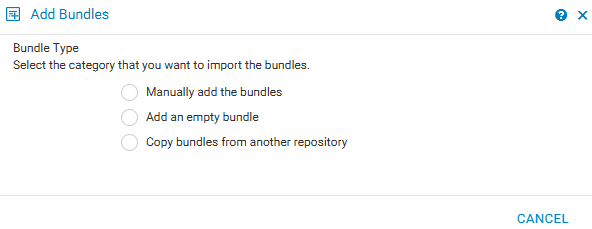
Sélectionnez Add an Empty Bundle
-
-
Nommez l’offre groupée, puis sélectionnez le système d’exploitation et le modèle du système
Créez un bundle complet.
-
Sélectionnez n’importe quel référentiel
-
Sélectionnez Add Bundle en haut de l’écran.
-
Sélectionnez Ajouter manuellement les lots
-
L’Assistant effectue un processus de création de référentiel en vous demandant le modèle, le système d’exploitation et le composant
Copier une offre groupée.
-
Sélectionnez n’importe quel référentiel
-
Sélectionnez Add Bundle en haut de l’écran.
-
Sélectionnez Copier des lots à partir d’un autre référentiel
-
Sélectionnez Repository, puis regroupez-vous avec pour l’ajouter
Modification de lots :
Cas d’utilisation liés à la modification de bundles.
-
Ajout de mises à jour qui ne sont pas encore dans le catalogue bihebdomadaire
-
Ajout de mises à niveau vers des versions antérieures pour les lignes de base de confiance requises
-
Suppression des mises à jour inutiles afin de limiter les besoins de stockage pour les mises à jour hors ligne
Ajouter des mises à jour à un lot.
-
Téléchargez manuellement les mises à jour que vous souhaitez importer
-
Sélectionnez n’importe quel référentiel ou n’importe quel lot
-
Sélectionnez l’option d’importation
-
Pointez le curseur sur les mises à jour que vous souhaitez importer
Supprimez les mises à jour du lot.
-
Développez le référentiel et l’offre groupée de votre choix
-
Recherchez les mises à jour que vous souhaitez supprimer.
-
Assurez-vous que seules les cases à cocher correspondant aux mises à jour que vous souhaitez supprimer sont cochées
-
Sélectionnez l’option Supprimer en haut de la page.
-
Sélectionnez Supprimer de tous les lots si vous souhaitez qu’il soit supprimé de tous les lots du référentiel