Désinstallation d’Advanced Authentication après la mise à niveau vers la version 8.18
Résumé: Le plug-in d’authentification avancée qui fait partie du logiciel Dell Data Protection n’est plus installé après la version 8.18. Le plug-in d’authentification avancée n’est pas désinstallé lors de la mise à niveau d’une version plus ancienne du logiciel vers une version ultérieure à la version v8.18. ...
Cet article concerne
Cet article ne concerne pas
Cet article n’est associé à aucun produit spécifique.
Toutes les versions du produit ne sont pas identifiées dans cet article.
Symptômes
Produits concernés :
- Dell Encryption
- Dell Data Protection | Encryption
- Dell Endpoint Security Suite Enterprise
Versions concernées :
- V8.0 à 10.0
Systèmes d’exploitation concernés :
- Windows
Cause
Sans objet
Résolution
Pour supprimer Advanced Authentication Plugin, vous devez exécuter le fichier de configuration correspondant pour effectuer une désinstallation.
- Le fichier de configuration du plug-in Advanced Authentication doit être extrait du programme d’installation principal de l’ancienne version de Dell Encryption (anciennement Dell Data Protection | Encryption) qui a été installé. Pour plus d’informations, consultez : Extraction des programmes d’installation enfants à partir du programme d’installation principal de Dell Data Security.
- Une fois les programmes d’installation enfants extraits, le programme d’installation Advanced Authentication se trouve dans \DDP\Advanced Authentication\XX.

Figure 1 : (En anglais uniquement) Programme d’installation de l’authentification avancée
- Exécutez la setup.exe et suivez les invites pour procéder à la désinstallation.
Avertissement : L’étape suivante consiste à modifier le registre Windows :
- Sauvegardez le registre avant de continuer. Consultez l’article Comment sauvegarder et restaurer le registre dans Windows
.
- La modification du registre peut entraîner l’absence de réponse de l’ordinateur lors du prochain redémarrage.
- Appelez le support international Dell Data Security pour obtenir de l’aide si vous avez des inquiétudes concernant l’exécution de cette étape.
- En cas d’erreurs lors de la désinstallation concernant l’état du chiffrement, une modification de la valeur de registre doit être effectuée.
- Ouvrez un regedit administratif, accédez à la clé HKLM\Software\Dell\Dell Data Protection et localisez PbaActivated, modifiez la valeur de 1 à 0 et sélectionnez OK.
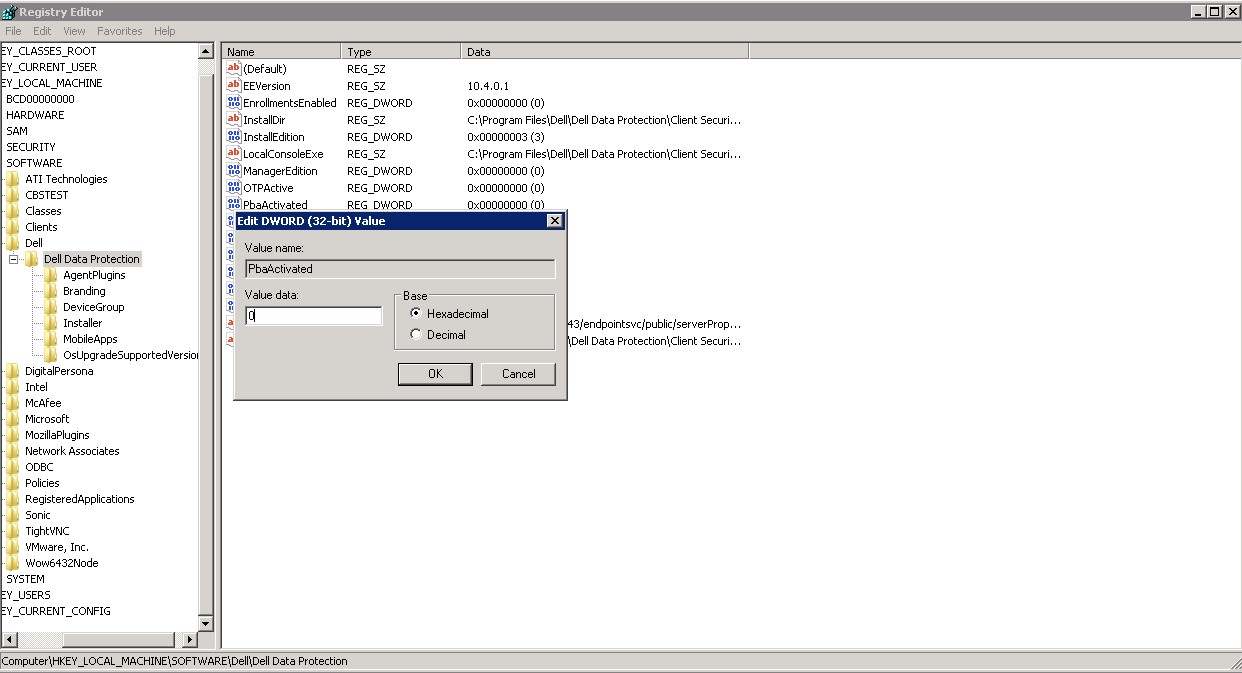
Figure 2 : (anglais uniquement) Mettre à jour PbaActivated
- Réessayez la désinstallation d’Advanced Authentication. Cette fois-ci, elle devrait se terminer.
- Avant le redémarrage, il est recommandé de rétablir la valeur de registre de PbaActivated sur la valeur d’origine.
Pour contacter le support technique, consultez l’article Numéros de téléphone du support international Dell Data Security.
Accédez à TechDirect pour générer une demande de support technique en ligne.
Pour plus d’informations et de ressources, rejoignez le Forum de la communauté Dell Security.
Produits concernés
Dell Encryption, Dell Endpoint Security Suite EnterprisePropriétés de l’article
Numéro d’article: 000185272
Type d’article: Solution
Dernière modification: 11 Apr 2024
Version: 4
Trouvez des réponses à vos questions auprès d’autres utilisateurs Dell
Services de support
Vérifiez si votre appareil est couvert par les services de support.