Dell Unity: UEMCLI-opdrachten gebruiken
Résumé: In dit artikel wordt beschreven hoe u UEMCLI op Unity-arrays kunt gaan gebruiken voor arraybeheer, -configuratie of -bewaking.
Instructions
te bereiken.
Dit artikel bevat nuttige informatie om Unisphere CLI (UEMCLI). Denk hierbij aan:
- De tool/het hulpprogramma dat u moet installeren voordat u het kunt uitvoeren
UEMCLIopdrachten van een beheerstation of pc. - Hoe toegang te krijgen
UEMCLIopdrachten als een servicegebruiker via SSH, zonder dat het Unisphere CLI-hulpprogramma hoeft te worden geïnstalleerd. UEMCLIOpdrachtvoorbeeldUEMCLIReferentie voor de opdrachtgids.
Uitvoering
Dell Unity arrays kunnen worden beheerd en bewaakt via de Unisphere UI, Unisphere CLI of de REST API. In dit artikel wordt de Unisphere CLI-optie beschreven.
Oplossing
UEMCLI Opdrachten kunnen op twee manieren worden uitgevoerd:
-
Vanaf een host of pc waarop de Unisphere CLI tool is geïnstalleerd.
-
Via SSH.
Voor beide methoden moet u zich op hetzelfde beheernetwerk bevinden als de storageprocessors.
De Unisphere CLI Tool gebruiken
Om Unisphere CLI te downloaden en te installeren (UEMCLI):
- Ga naar Downloads op de supportpagina van Unity-producten.
- Vouw de sectie Producttools uit.
- Zoek Unisphere CLI (
UEMCLI) in de lijst met beschikbare tools voor de ondersteunde besturingssystemen. - Download de versie die overeenkomt met het doelbesturingssysteem.
- Installeer het hulpprogramma volgens de installatieprocedure voor het geselecteerde besturingssysteem.
Na de installatie en het toevoegen van de installatiemap aan de PATH-systeemvariabele, kunt u nu starten UEMCLI.
Om te controleren of de installatie is voltooid, opent u een Windows-opdrachtprompt of -shell en voert u de volgende opdracht in:
uemcli.exeAan Linux, open een terminalvenster en voer de volgende opdracht in:
/usr/bin/uemcli
De volgende syntaxis is vereist om verbinding te maken met de Unity primaire SP en opdrachten uit te voeren:
uemcli.exe -d <management IP> -u <user> -p <password> <object path> <action>
SSH gebruiken
Als alternatief kan de primaire SP rechtstreeks worden benaderd via een SSH-client. SSH-toegang moet eerst worden ingeschakeld op de Unity-array met behulp van de Unisphere-gebruikersinterface.
Systeem >Dienstverlening >Servicetaken >SSH> inschakelenUitvoeren
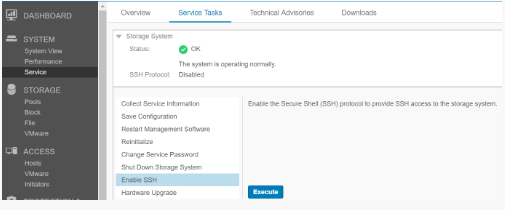
Zodra SSH-toegang is ingeschakeld, maakt u verbinding met het IP-adres van Unity Management met behulp van een SSH-client en verifieert u zich met de referenties van de servicegebruiker. UEMCLI opdrachten kunnen dan rechtstreeks vanuit de SSH-sessie worden uitgevoerd zonder het IP-adres of de parameters voor gebruikersreferenties op te geven in de opdrachtsyntaxis.
UEMCLI Syntaxis en gebruik van opdrachten
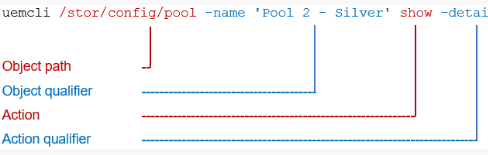
UEMCLI Opdrachten vereisen altijd een objectpad om het object te identificeren dat wordt bekeken of geconfigureerd. Als u bijvoorbeeld storagepools op het systeem wilt weergeven, gebruikt u de volgende opdrachtsyntaxis:
uemcli /stor/config/pool show
De toetsen /stor/config/pool is het objectpadgedeelte van de opdracht en tonen is de actie die moet worden uitgevoerd op alle objecten onder dat pad.
Als u alle beschikbare objectpaden wilt zien, typt u:
uemcli / --helpAls u beschikbare acties wilt zien die op een bepaald object moeten worden uitgevoerd, typt u:
uemcli <object path> --help