Dell Unity: UEMCLI Komutlarını Kullanma
Résumé: Bu makalede dizi yönetimi, yapılandırma veya izleme için Unity dizilerinde UEMCLI'yı başlatma yöntemi açıklanmaktadır.
Instructions
Hedef
Bu makalede, Unisphere CLI'yi (UEMCLI) kullanmaya başlamaya yönelik faydalı bilgiler yer almaktadır.UEMCLI). Bu adımlar şunlardır:
- Çalıştırmadan önce yüklemeniz gereken araç/yardımcı program
UEMCLIbir yönetim istasyonundan veya bilgisayardan komutlar. - Nasıl erişilir?
UEMCLIUnisphere CLI yardımcı programını yüklemeye gerek kalmadan SSH üzerinden hizmet kullanıcısı olarak UEMCLI komutlarına erişme. UEMCLIKomut örnekleriUEMCLIUEMCLI komut rehberi referansı.
Önemli Bilgiler:
Dell EMC Unity dizileri; Unisphere UI, Unisphere CLI veya REST API aracılığıyla yönetilebilir ve izlenebilir. Bu makalede Unisphere CLI seçeneği açıklanmaktadır.
Çözüm
UEMCLI Komutlar iki yöntemle çalıştırılabilir:
-
Unisphere CLI aracının yüklü olduğu bir ana bilgisayardan veya bilgisayardan.
-
SSH aracılığıyla.
Her iki yöntem de Depolama İşlemcileri ile aynı yönetim ağında olmanızı gerektirir.
Unisphere CLI aracını kullanma:
Unisphere CLI'yi indirmek ve kurmak için (UEMCLIkullanarak):
- Unity ürün destek sayfasında Downloads (İndirmeler) bölümüne gidin.
- Ürün Araçları bölümünü genişletin.
- Unisphere CLI'yi (
UEMCLI) desteklenen işletim sistemleri için kullanılabilir araçlar listesinde. - Hedef işletim sistemiyle eşleşen sürümü indirin.
- Aracı, seçilen işletim sisteminin yükleme prosedürüne göre yükleyin.
Kurulumdan ve kurulum dizini PATH sistem değişkenine eklendikten sonra, şimdi başlatabilirsiniz UEMCLI.
Yüklemenin başarıyla tamamlandığını doğrulamak için bir Windows komut istemi veya kabuğu açın ve aşağıdaki komutu girin:
uemcli.exeAçık Linuxtıklayın, bir terminal penceresi açın ve aşağıdaki komutu girin:
/usr/bin/uemcli
Unity birincil SP'ye bağlanmak ve komutları yürütmek için aşağıdaki söz dizimi gereklidir:
uemcli.exe -d <management IP> -u <user> -p <password> <object path> <action>
SSH kullanma
Alternatif olarak, birincil SP'ye doğrudan bir SSH istemcisi üzerinden erişilebilir. SSH erişimi öncelikle Unisphere UI kullanılarak Unity dizisinde etkinleştirilmelidir.
Sistem >Servis >Servis Görevleri >SSH'yi> etkinleştirinYürütme
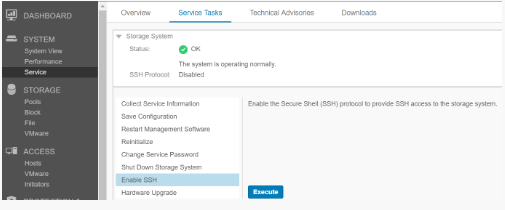
SSH erişimi etkinleştirildiğinde, bir SSH istemcisi kullanarak Unity yönetim IP adresine bağlanın ve hizmet kullanıcısı kimlik bilgileriyle kimliğinizi doğrulayın. UEMCLI komutlar daha sonra komut söz diziminde IP adresi veya kullanıcı kimlik bilgisi parametreleri belirtilmeden doğrudan SSH oturumundan çalıştırılabilir.
UEMCLI Komut Söz Dizimi ve Kullanımı
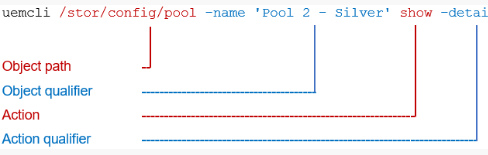
UEMCLI Komutlar, görüntülenen veya yapılandırılan nesneyi tanımlamak için her zaman bir nesne yolu gerektirir. Örneğin, sistemdeki depolama havuzlarını görüntülemek için aşağıdaki komut söz dizimini kullanın:
uemcli /stor/config/pool show
Trafik /stor/config/pool komutun nesne yolu kısmıdır ve show, bu yol altındaki tüm nesnelerde çalıştırılacak eylemdir.
Kullanılabilir tüm nesne yollarını görmek için şunu yazın:
uemcli / --helpBelirli bir nesne üzerinde çalıştırılabilecek kullanılabilir eylemleri görmek için şunu yazın:
uemcli <object path> --help