Guide d’utilisation et de dépannage du casque ANC filaire Dell Pro WH5024
Résumé: L’article suivant fournit des informations sur le casque ANC filaire Dell Pro WH5024. Consultez chaque section pour en savoir plus sur les caractéristiques du casque ANC filaire Dell Pro WH5024 et sur son fonctionnement. ...
Instructions
Sommaire :
- Contenu de la boîte du casque ANC filaire Dell Pro Plus WH5024
- Caractéristiques du casque ANC filaire Pro
- Configuration de votre casque Pro Wired ANC
- Dépannage
- Informations supplémentaires
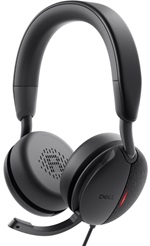
(Figure 1 Travaillez plus rapidement et plus facilement avec le casque ANC filaire Dell Pro Plus WH5024)
Contenu de la boîte du casque ANC filaire Dell Pro Plus WH5024
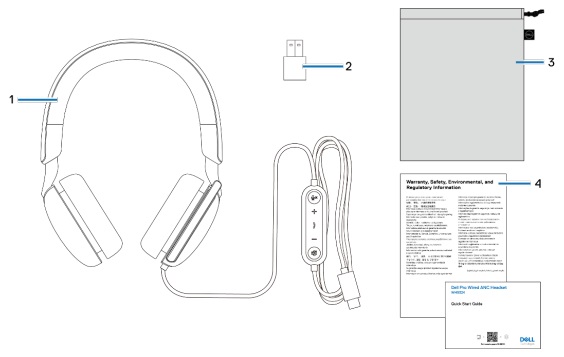
(Figure 2 : contenu de la boîte du casque ANC filaire Dell Pro Plus WH5024)
| 1 | Casque WH5024 | 2 | Adaptateur USB-A (ajout à l’offre) |
| 3 | Sacoche de transport souple | 4 | Documents |
Caractéristiques du casque ANC filaire Pro
Vue du dessus

(Figure 3 : Vue du dessus du casque ANC filaire Dell Pro Plus WH5024)
Vue du côté gauche

(Figure 4 Vue de gauche du casque ANC filaire Dell Pro Plus WH5024)
Caractéristiques du produit
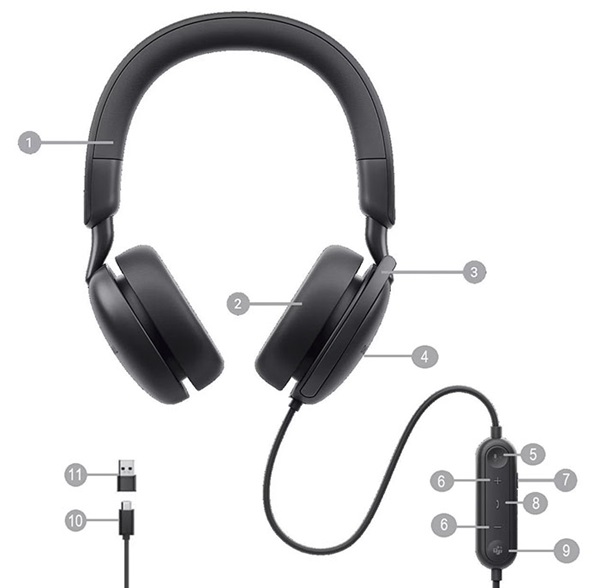
(Figure 5 : Caractéristiques du produit du casque ANC filaire Dell Pro Plus WH5024)
| 1 | Arceau en similicuir réglable | 2 | Coussinet à mémoire de forme en similicuir |
| 3 | Perche microphone séparée | 4 | Voyant lumineux d’occupation |
| 5 | Bouton de désactivation du microphone avec LED | 6 | Bouton de contrôle du volume |
| 7 | Bouton de réduction active du bruit | 8 | Bouton de contrôle d’appel |
| 9 | Bouton Microsoft Teams avec voyant LED | 10 | Adaptateur USB-A |
| 11 | Câble USB-C |
Configuration de votre casque Pro Wired ANC
Compatibilité
Systèmes d’exploitation :
-
Windows 10 64 bits, Windows 11 64 bits et macOS.
Connexion du casque filaire Pro à réduction active du bruit
Allumez votre casque en branchant le câble sur le port USB-C de l’ordinateur. Un adaptateur USB-A est également fourni comme alternative pour la connexion au port USB-A.
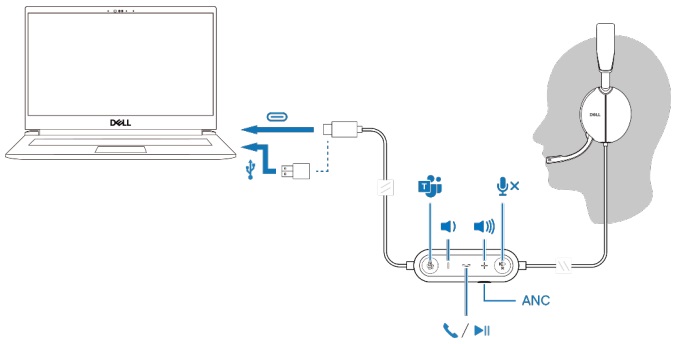
(Figure 7 : Connexion du casque ANC filaire Pro)
Dépannage
| Problèmes | Solutions possibles : |
|---|---|
| Je n’entends pas l’interlocuteur. |
|
| Les interlocuteurs ne peuvent pas m’entendre. |
|
| Le son du casque est déformé et j’entends un écho. |
|
| L’autre casque que j’utilisais pour écouter de la musique sur mon système/ordinateur portable ne fonctionne plus. |
|
| Mon ordinateur ne trouve pas mon casque pendant un appel ou lorsque j’écoute de la musique. |
|
| Apparemment, la fonction ANC ne fonctionne pas. |
|
Lorsque je désactive ou réactive le microphone à l’aide des paramètres du panneau de configuration du système Windows, le problème ou l’ensemble de problèmes suivant se produit :
|
|
| Le son provenant du casque semble plus faible ou atténué lorsque j’ouvre le panneau de configuration du système pour les périphériques audio. |
|
Informations supplémentaires
Informations supplémentaires
Site de support du casque ANC sans fil Dell Pro WH5024
Apprenez à utiliser et à dépanner le casque ANC sans fil Dell Pro WH5024 que vous utilisez avec votre ordinateur. Vous trouverez des informations de dépannage, des guides d’utilisation et des vidéos de support pertinentes pour vous aider.
Pour obtenir le Guide de l’utilisateur du casque ANC sans fil Dell Pro WH5024, accédez à la page Manuel en ligne du casque ANC sans fil Dell Pro WH5024, puis touchez ou cliquez sur Afficher le PDF à droite du Guide de l’utilisateur du casque WH5024 sans fil Dell Pro ANC, situé dans la section Manuels et documents.