Como desinstalar o sensor CrowdStrike Falcon
Résumé: Saiba mais sobre como desinstalar o sensor CrowdStrike Falcon seguindo estas instruções para Windows, Mac e Linux.
Instructions
Este artigo aborda o processo de desinstalação do sensor CrowdStrike Falcon.
Produtos afetados:
- Sensor CrowdStrike Falcon
Sistemas operacionais afetados:
- Windows
- Mac
- Linux
As instruções para desinstalar o sensor CrowdStrike Falcon diferem dependendo se o Windows, Mac ou Linux estão em uso. Clique no sistema operacional adequado para obter o processo de desinstalação.
Windows
O sensor CrowdStrike Falcon pode ser removido do Windows por meio da:
Clique no método adequado para obter mais informações.
Interface do usuário
As etapas para desinstalar o sensor CrowdStrike Falcon usando a interface do usuário do Windows diferem entre as versões v5.10.9106 e posteriores, v4.24.8702 a 4.26.8904 e v4.23.8603 e anteriores. Selecione a versão apropriada para obter mais informações. Para saber como identificar a versão do sensor CrowdStrike Falcon, consulte Como identificar a versão do sensor CrowdStrike Falcon.
v5.10.9106 e posterior
- Clique com o botão direito no menu Iniciar do Windows e selecione Aplicativos e recursos.
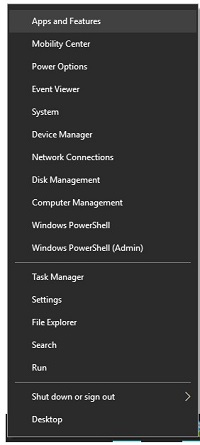 A ferramenta Aplicativos e recursos se chama Adicionar ou remover programas no Windows 7.
 - Selecione CrowdStrike Windows Sensor e, em seguida, clique em Desinstalar.
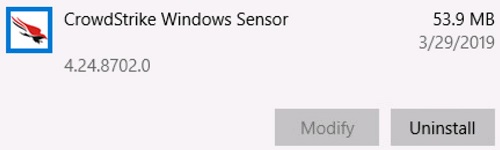 o layout do exemplo pode ser um pouco diferente de seu ambiente.
 - Clique em Uninstall.

- Se a opção UAC (User Account Control, controle da conta de usuário) estiver ativada, clique em Sim. Caso contrário, avance para a etapa 5.
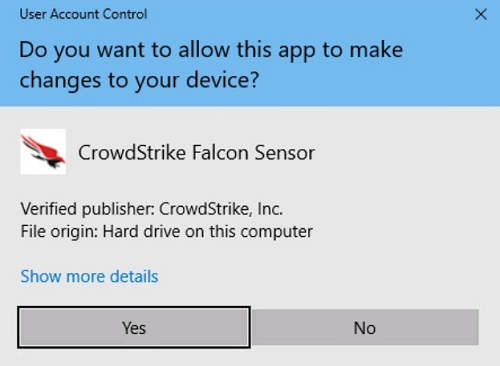
- Se estiver usando um token de manutenção, avance para a etapa 6. Caso contrário, avance para a etapa 7.
- Insira o token de manutenção e clique em Desinstalar.
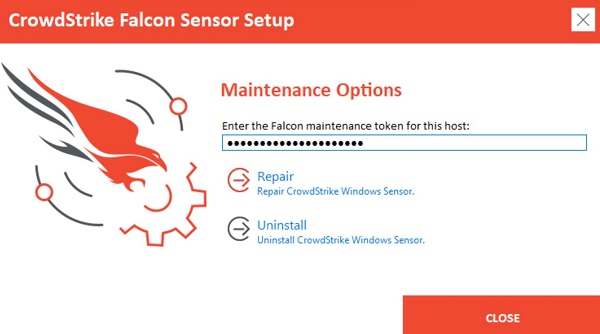 Para obter mais informações, consulte Como gerenciar o token de manutenção do sensor CrowdStrike Falcon.
 - Clique em Uninstall.
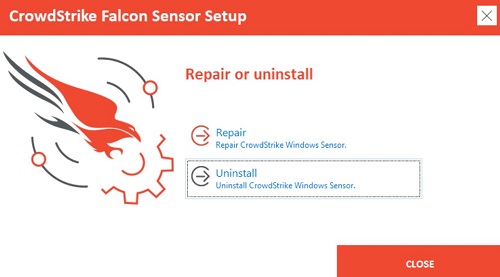
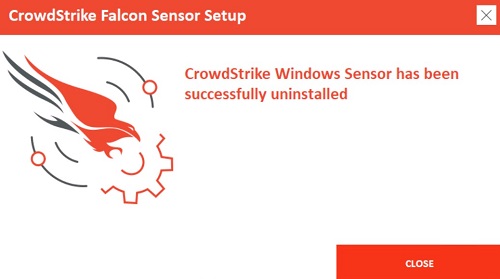
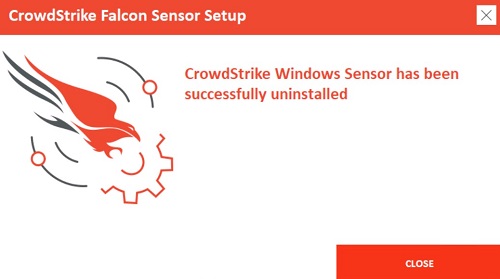
- Na desinstalação, clique em Close (Fechar).
v4.24.8702 à 4.26.8904
- Clique com o botão direito no menu Iniciar do Windows e selecione Aplicativos e recursos.
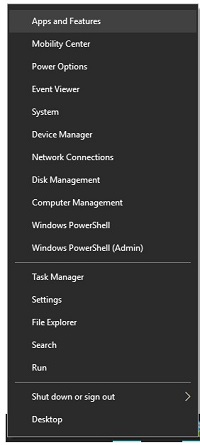 A ferramenta Aplicativos e recursos se chama Adicionar ou remover programas no Windows 7.
 - Selecione CrowdStrike Windows Sensor e, em seguida, clique em Desinstalar.
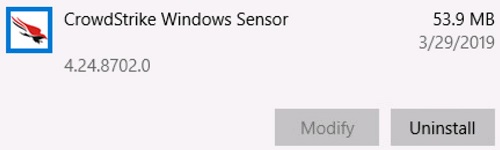 o layout do exemplo pode ser um pouco diferente de seu ambiente.
 - Clique em Uninstall.

- Se a opção UAC (User Account Control, controle da conta de usuário) estiver ativada, clique em Sim. Caso contrário, avance para a etapa 5.
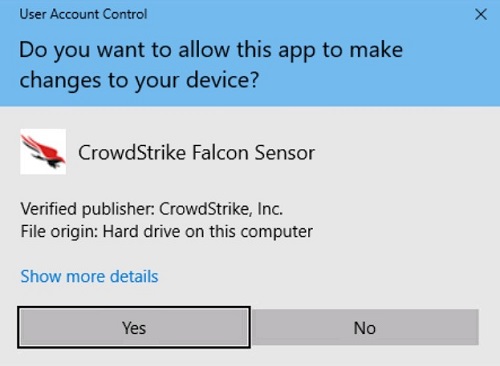
- Para instalações protegidas por senha, avance para a etapa 6. Para instalações normais, avance para a etapa 7.
- Digite a senha de instalação do Falcon, clique em Desinstalar e avance para a etapa 8.
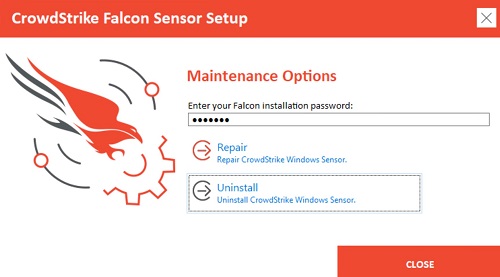 Só é possível redefinir as senhas esquecidas abrindo um tíquete com o Suporte Dell. Para obter mais informações, consulte Números de telefone do suporte internacional do Dell Data Security.
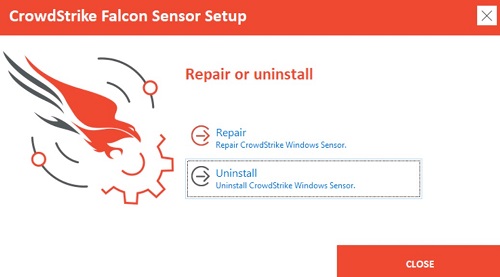
 - Clique em Uninstall.
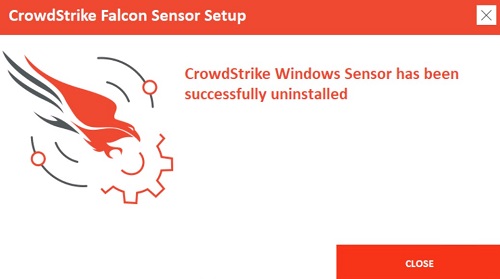
- Na desinstalação, clique em Close (Fechar).
v4.23.8603 e anteriores
- Clique com o botão direito no menu Iniciar do Windows e selecione Aplicativos e recursos.
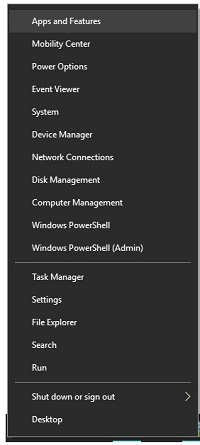 A ferramenta Aplicativos e recursos se chama Adicionar ou remover programas no Windows 7.
 - Selecione CrowdStrike Windows Sensor e, em seguida, clique em Desinstalar.
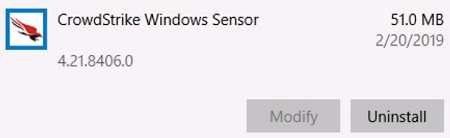 o layout do exemplo pode ser um pouco diferente de seu ambiente.
 - Clique em Uninstall.

- Se a opção UAC (User Account Control, controle da conta de usuário) estiver ativada, clique em Sim. Caso contrário, avance para a etapa 5.
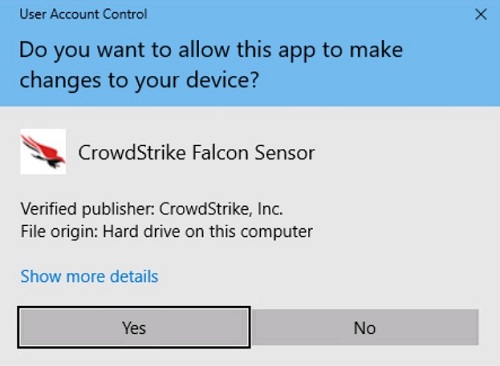
- Clique em Uninstall.
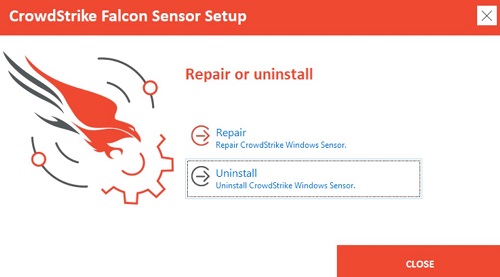
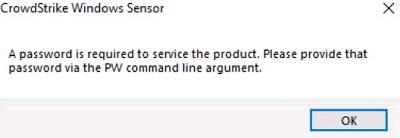
- Se o sensor CrowdStrike Falcon for protegido por senha, clique em OK e avance para a seção de desinstalação da CLI. Caso contrário, avance para a etapa 7.
- Na desinstalação, clique em Close (Fechar).
CLI
As etapas para desinstalar o sensor CrowdStrike Falcon usando a CLI do Windows diferem entre as versões v5.10.9106 e posteriores ou v4.26.8904 e anteriores. Selecione a versão apropriada para obter mais informações. Para saber como identificar a versão do sensor CrowdStrike Falcon, consulte Como identificar a versão do sensor CrowdStrike Falcon.
v5.10.9106 e posterior
- As opções não diferenciam maiúsculas e minúsculas.
- Se o controle de acesso do usuário (UAC) estiver ativado, os direitos de administrador deverão ser usados para realizar a desinstalação.
| Switch | Obrigatório | Objetivo |
|---|---|---|
/passive |
Não | O programa de instalação mostra uma IU mínima sem prompts |
/quiet |
Não | Suprime a IU e os prompts. |
/log |
Não | Muda o diretório padrão do log de instalação de %Temp% para um novo local
O novo local deve estar entre aspas ("") |
| Switch | Valor | Obrigatório | Objetivo |
|---|---|---|---|
MAINTENANCE_TOKEN |
Consulte exemplos | Não | Impede a desinstalação sem uma senha de manutenção. |
- Para obter mais informações, consulte Como gerenciar o token de manutenção do sensor CrowdStrike Falcon.
- Para obter informações sobre como obter a ferramenta de desinstalação, consulte Como fazer download da ferramenta de desinstalação do Windows para o sensor CrowdStrike Falcon.
Exemplos de instalação por CLI:
Exemplo 1
CsUninstallTool.exe MAINTENANCE_TOKEN=a0c76aa097218dc446082 /quiet
O exemplo 1 contém:
- Instalador =
CsUninstallTool.exe - Instalação silenciosa = sim
- Prompts de instalação do usuário final = Não
- Token de manutenção = Sim
O token de manutenção de exemplo será diferente em seu ambiente.
- Diretório de instalação do registro = %TEMP%
%TEMP%Observação: O valor padrão é usado, pois um valor não está definido.
Exemplo 2
CsUninstallTool.exe /passive /log "C:\Logs"
O exemplo 2 contém:
- Instalador =
CsUninstallTool.exe - Instalação silenciosa = Não
Observação: O valor padrão é usado, pois um valor não está definido.
- Prompts de instalação do usuário final = Não
- Protegido por senha = Não
Observação: O valor padrão é usado, pois um valor não está definido.
- Diretório de instalação do registro = %TEMP%
C:\Logs
v4.26.8904 e anteriores
- As opções não diferenciam maiúsculas e minúsculas.
- Se o controle de acesso do usuário (UAC) estiver ativado, os direitos de administrador deverão ser usados para realizar a desinstalação.
| Switch | Obrigatório | Objetivo |
|---|---|---|
/passive |
Não | O programa de instalação mostra uma IU mínima sem prompts |
/quiet |
Não | Suprime a IU e os prompts. |
/log |
Não | Muda o diretório padrão do log de instalação de %Temp% para um novo local
O novo local deve estar entre aspas ("") |
| Switch | Valor | Obrigatório | Objetivo |
|---|---|---|---|
PW= |
Consulte exemplos | Não | Impede a desinstalação sem senha
A senha deve estar entre aspas (""). O parâmetro deve ir diretamente após o arquivo |
Exemplos de instalação por CLI:
Exemplo 1
CsUninstallTool.exe PW="Ex@mpl3" /quiet
O exemplo 1 contém:
- Instalador =
CsUninstallTool.exe - Instalação silenciosa = sim
- Prompts de instalação do usuário final = Não
- Protegido por senha = Sim
- Diretório de instalação do registro = %TEMP%
%TEMP%Observação: O valor padrão é usado, pois um valor não está definido.
Exemplo 2
CsUninstallTool.exe /passive /log "C:\Logs"
O exemplo 2 contém:
- Instalador =
CsUninstallTool.exe - Instalação silenciosa = Não
Observação: O valor padrão é usado, pois um valor não está definido.
- Prompts de instalação do usuário final = Não
- Protegido por senha = Não
Observação: O valor padrão é usado, pois um valor não está definido.
- Diretório de instalação do registro = %TEMP%
C:\Logs
Mac
As etapas para desinstalar o sensor CrowdStrike Falcon usando o Mac diferem entre as versões v5.10.9003 e posterior ou v4.28.8907 e anteriores. Selecione a versão apropriada para obter mais informações. Para saber como identificar a versão do sensor CrowdStrike Falcon, consulte Como identificar a versão do sensor CrowdStrike Falcon.
v5.10.9003 e posterior
O sensor CrowdStrike Falcon pode ser removido no modo Normal ou Protegido (token de manutenção). O modo Protected impede o descarregamento, a desinstalação, o reparo ou o upgrade manual não autorizados do sensor. Clique no modo adequado para obter mais informações.
Normal
- No menu Apple, clique em Go e, em seguida, selecione Utilities.
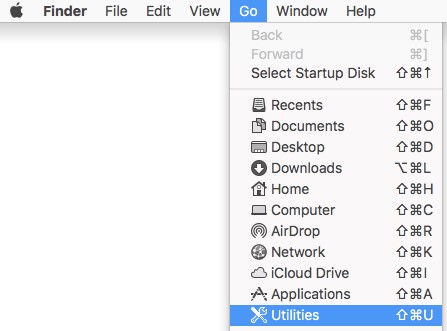
- Na pasta Utilities (Utilitários), clique duas vezes em Terminal.

- Em Terminal, digite
sudo /Library/CS/falconctl uninstalle pressione Enter. - Preencha a senha para ddp_admin.
sudoe pressione Enter.
 Os sensores CrowdStrike Falcon implementados com um token de manutenção apresentam falha na desinstalação. Avance até a seção Protected para ver as etapas de desinstalação.
 - Quando a desinstalação estiver concluída, digite
exite, em seguida, pressione Enter para fechar o Terminal.
Protected
- No menu Apple, clique em Go e, em seguida, selecione Utilities.
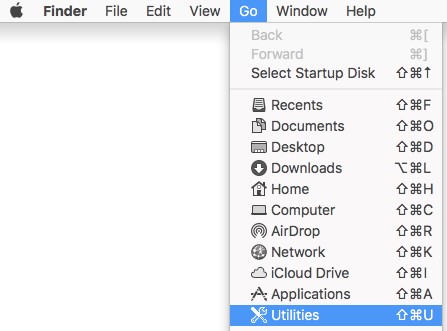
- Na pasta Utilities (Utilitários), clique duas vezes em Terminal.

- Em Terminal, digite
sudo /Library/CS/falconctl uninstall ––maintenance-tokene pressione Enter.Observação: Dois hífens ("––") deve ser usado antesmaintenance-token. - Preencha a senha para ddp_admin.
sudoe pressione Enter.

- Insira um Token de manutenção e pressione Enter.
 Para obter mais informações, consulte Como gerenciar o token de manutenção do sensor CrowdStrike Falcon.
 - Quando a desinstalação estiver concluída, digite
exite, em seguida, pressione Enter para fechar o Terminal.
v4.28.8907 e anteriores
O sensor CrowdStrike Falcon pode ser removido no modo Normal ou Protegido (token de manutenção). O modo Protected impede o descarregamento, a desinstalação, o reparo ou o upgrade manual não autorizados do sensor. Clique no modo adequado para obter mais informações.
Normal
- No menu Apple, clique em Go e, em seguida, selecione Utilities.
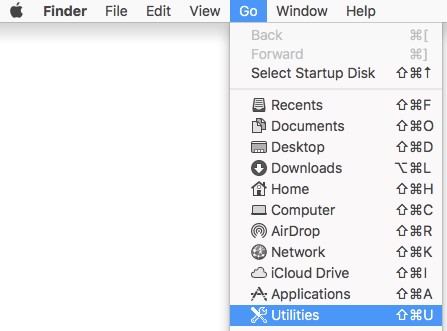
- Na pasta Utilities (Utilitários), clique duas vezes em Terminal.

- Em Terminal, digite
sudo /Library/CS/falconctl uninstalle pressione Enter. - Preencha a senha para ddp_admin.
sudoe pressione Enter.
 As instalações do sensor CrowdStrike Falcon protegidas por senha apresentam falha na desinstalação. Avance até a seção Protected para ver as etapas de desinstalação.
 - Quando a desinstalação estiver concluída, digite
exite, em seguida, pressione Enter para fechar o Terminal.
Protected
- No menu Apple, clique em Go e, em seguida, selecione Utilities.
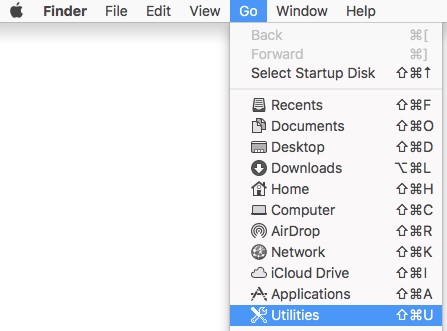
- Na pasta Utilities (Utilitários), clique duas vezes em Terminal.

- Em Terminal, digite
sudo /Library/CS/falconctl uninstall –passworde pressione Enter. - Preencha a senha para ddp_admin.
sudoe pressione Enter.

- Informe uma Senha e pressione Enter.
 Só é possível redefinir as senhas esquecidas abrindo um tíquete com o Suporte Dell. Para obter mais informações, consulte Números de telefone do suporte internacional do Dell Data Security.
 - Quando a desinstalação estiver concluída, digite
exite, em seguida, pressione Enter para fechar o Terminal.
Linux
Com base na distribuição do Linux, execute o comando apropriado para desinstalar o sensor CrowdStrike Falcon do host.
sudo privilégios.
Red Hat Enterprise Linux, CentOS, Amazon Linux
No Terminal, digite sudo yum remove falcon-sensor e pressione Enter.

SLES (SUSE Linux Enterprise Server)
No Terminal, digite sudo zypper remove falcon-sensor e pressione Enter.

Ubuntu
No Terminal, digite sudo apt-get purge falcon-sensor e pressione Enter.

Informations supplémentaires
Artigos recomendados
Aqui estão alguns artigos recomendados relacionados a este tópico que podem ser de seu interesse.