Jak zjistit verzi nástroje Dell Trusted Device / Dell BIOS Verification
Résumé: Zjistěte, jak podle těchto podrobných pokynů zjistit verzi nástroje Dell Trusted Device.
Cet article concerne
Cet article ne concerne pas
Cet article n’est associé à aucun produit spécifique.
Toutes les versions du produit ne sont pas identifiées dans cet article.
Instructions
Znalost verze nástroje Dell Trusted Device umožňuje správci:
- Ověření systémových požadavků
- identifikovat známé problémy,
- Porozumění změnám procesů
Dotčené produkty:
- Dell Trusted Device
Dotčené verze:
- v1.0 a novější
Dotčené platformy:
- Latitude
- OptiPlex
- Precision
- XPS
Dotčené operační systémy:
- Windows
Verzi lze zjistit prostřednictvím uživatelského rozhraní produktu (UI) nebo pomocí rozhraní příkazového řádku (CLI). Další informace získáte po kliknutí na příslušnou metodu.
UI
- Pravým tlačítkem klikněte na nabídku Start systému Windows a poté na možnost Spustit.

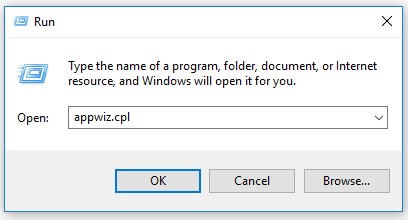
- V uživatelském rozhraní Spustit zadejte výraz
appwiz.cpla stiskněte tlačítko OK.
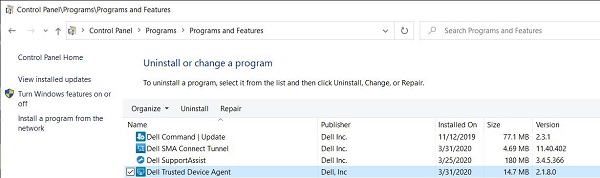
- V části Programy a funkce si poznamenejte údaj Verze nástroje Dell Trusted Device. V tomto příkladu je verze produktu 2.1.8.
CLI
- Pravým tlačítkem klikněte na nabídku Start systému Windows a poté na možnost Spustit.

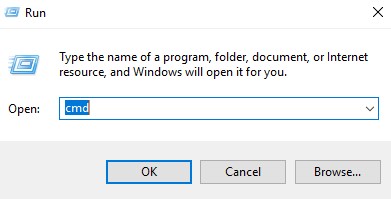
- V uživatelském rozhraní Spustit zadejte výraz
cmda stiskněte tlačítko OK.
- Typ
wmic path win32_product where (Caption like "%Trusted Device%") get versiona poté stiskněte Enter.

- Poznamenejte si údaj Version. V tomto příkladu je verze produktu 2.1.8.0.
 Verze vašeho klienta se může lišit od výše uvedeného snímku obrazovky.
Informations supplémentaires
Vidéos
Produits concernés
Dell Trusted DevicePropriétés de l’article
Numéro d’article: 000131036
Type d’article: How To
Dernière modification: 01 Sep 2026
Version: 16
Trouvez des réponses à vos questions auprès d’autres utilisateurs Dell
Services de support
Vérifiez si votre appareil est couvert par les services de support.