Dell Threat Defense의 버전을 확인하는 방법
Résumé: 다음 단계별 지침에 따라 Dell Trusted Device의 버전을 확인하는 방법을 알아보십시오.
Cet article concerne
Cet article ne concerne pas
Cet article n’est associé à aucun produit spécifique.
Toutes les versions du produit ne sont pas identifiées dans cet article.
Instructions
Dell Trusted Device의 버전을 알면 관리자가 다음을 수행할 수 있습니다.
- 시스템 요구 사항 확인
- 알려진 문제 식별
- 프로세스 변경 이해
영향을 받는 제품:
- Dell Trusted Device
영향을 받는 버전:
- v1.0 이상
해당되는 플랫폼:
- Latitude
- OptiPlex
- Precision
- XPS
영향을 받는 운영 체제:
- Windows
버전 관리는 제품 UI(User Interface) 또는 CLI(Command Line Interface)를 통해 확인할 수 있습니다. 자세한 내용을 확인하려면 해당 방법을 클릭하십시오.
UI
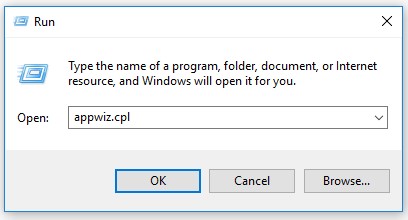
- Windows 시작 메뉴를 마우스 오른쪽 버튼으로 클릭한 다음 Run을 클릭합니다.

- Run UI에서
appwiz.cpl입력한 다음 OK를 누릅니다.
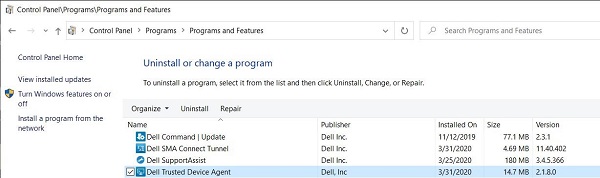
- 프로그램 및 기능에서 Dell Trusted Device의 버전을 기록합니다. 이 예에서는 2.1.8이 제품 버전입니다.
CLI
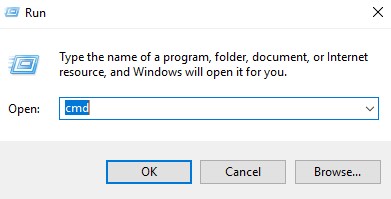
- Windows 시작 메뉴를 마우스 오른쪽 버튼으로 클릭한 다음 Run을 클릭합니다.

- Run UI에서
cmd입력한 다음 OK를 누릅니다.
- 유형
wmic path win32_product where (Caption like "%Trusted Device%") get version파일을 선택한 다음 Enter 키를 누릅니다.

- Version을 기록합니다. 이 예에서는 2.1.8.0이 제품 버전입니다.
 클라이언트 버전이 위의 스크린샷과 다를 수 있습니다.
Informations supplémentaires
Vidéos
Produits concernés
Dell Trusted DevicePropriétés de l’article
Numéro d’article: 000131036
Type d’article: How To
Dernière modification: 01 Sep 2026
Version: 16
Trouvez des réponses à vos questions auprès d’autres utilisateurs Dell
Services de support
Vérifiez si votre appareil est couvert par les services de support.