Como identificar a versão do Dell Data Guardian
Résumé: Saiba como identificar a versão do Dell Trusted Device seguindo estas instruções passo a passo.
Cet article concerne
Cet article ne concerne pas
Cet article n’est associé à aucun produit spécifique.
Toutes les versions du produit ne sont pas identifiées dans cet article.
Instructions
Saber a versão do Dell Trusted Device permite que um administrador:
- Validar os requisitos do sistema
- Identificar problemas conhecidos
- Entender as mudanças do processo
Produtos afetados:
- Dell Trusted Device
Versões afetadas:
- v1.0 e posterior
Plataformas afetadas:
- Latitude
- OptiPlex
- Dell Precision
- XPS
Sistemas operacionais afetados:
- Windows
É possível determinar o controle de versões por meio da interface do usuário (IU) ou pela interface de linha de comando (CLI) do produto. Clique no método adequado para obter mais informações.
Interface do usuário
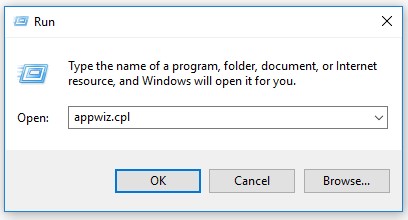
- Clique com o botão direito no menu Iniciar do Windows e clique em Executar.

- Na IU Executar, digite
appwiz.cple pressione OK.
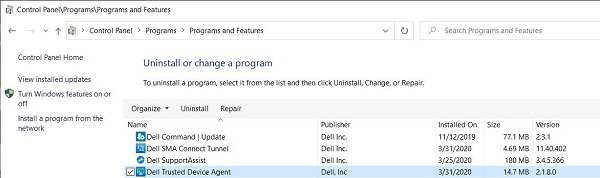
- Em Programas e Recursos, registre a versão do Dell Trusted Device. No exemplo, 2.1.8 é a versão do produto.
CLI
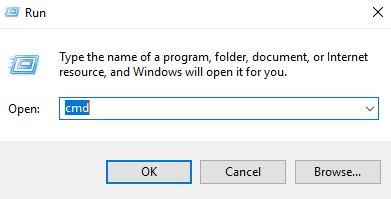
- Clique com o botão direito no menu Iniciar do Windows e clique em Executar.

- Na IU Executar, digite
cmde pressione OK.
- Tipo
wmic path win32_product where (Caption like "%Trusted Device%") get versione pressione Enter.

- Registre a versão. No exemplo, 2.1.8.0 é a versão do produto.
 A versão do seu client pode ser diferente da captura de tela acima.
Informations supplémentaires
Vidéos
Produits concernés
Dell Trusted DevicePropriétés de l’article
Numéro d’article: 000131036
Type d’article: How To
Dernière modification: 01 Sep 2026
Version: 16
Trouvez des réponses à vos questions auprès d’autres utilisateurs Dell
Services de support
Vérifiez si votre appareil est couvert par les services de support.