Dell Data Guardian'ın Sürümünü Belirleme
Résumé: Bu adım adım talimatları izleyerek Dell Güvenilir Aygıt sürümünü nasıl belirleyeceğinizi öğrenin.
Cet article concerne
Cet article ne concerne pas
Cet article n’est associé à aucun produit spécifique.
Toutes les versions du produit ne sont pas identifiées dans cet article.
Instructions
Dell Trusted Device sürümünü bilmek yöneticinin aşağıdakileri yapmasına olanak tanır:
- Sistem gereksinimlerini doğrulama
- Bilinen sorunları tanımlama
- İşlem değişikliklerini anlama
Etkilenen Ürünler:
- Dell Trusted Device
Etkilenen Sürümler:
- v1.0 ve Üzeri
Etkilenen Platformlar:
- Latitude
- OptiPlex
- Precision
- XPS
Etkilenen İşletim Sistemleri:
- Windows
Sürüm oluşturma, ürün kullanıcı arayüzü (UI) ya da komut satırı arayüzü (CLI) aracılığıyla belirlenebilir. Daha fazla bilgi için uygun yönteme tıklayın.
Kullanıcı arayüzü
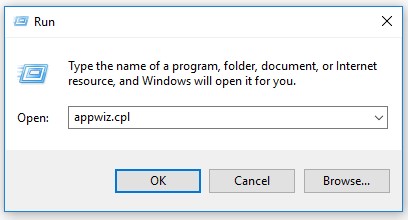
- Windows Başlangıç Menüsüne sağ tıklayın ve ardından Çalıştır'a tıklayın.

- Çalıştır arayüzüne
appwiz.cplyazın ve ardından OK tuşuna basın.
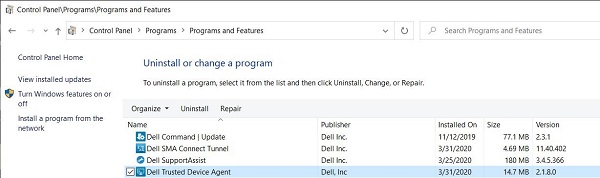
- Programlar ve Özellikler'den Dell Trusted Device'ın sürümünü kaydedin. Örnekte, ürünün sürümü 2.1.8'dir.
CLI
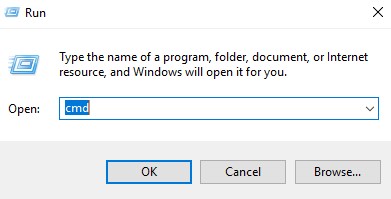
- Windows Başlangıç Menüsüne sağ tıklayın ve ardından Çalıştır'a tıklayın.

- Çalıştır arayüzüne
cmdyazın ve ardından OK tuşuna basın.
- Tip
wmic path win32_product where (Caption like "%Trusted Device%") get versionve Enter tuşuna basın.

- Sürümü not alın. Örnekteki 2.1.8.0 numarası ürün sürümünü gösterir.
 İstemcinizin sürümü, yukarıdaki ekran görüntüsünden farklı olabilir.
Informations supplémentaires
Vidéos
Produits concernés
Dell Trusted DevicePropriétés de l’article
Numéro d’article: 000131036
Type d’article: How To
Dernière modification: 01 Sep 2026
Version: 16
Trouvez des réponses à vos questions auprès d’autres utilisateurs Dell
Services de support
Vérifiez si votre appareil est couvert par les services de support.