Як визначити версію пристрою Dell Trusted
Résumé: Дізнайтеся, як визначити версію Dell Trusted Device, дотримуючись цих покрокових інструкцій.
Cet article concerne
Cet article ne concerne pas
Cet article n’est associé à aucun produit spécifique.
Toutes les versions du produit ne sont pas identifiées dans cet article.
Instructions
Знання версії Dell Trusted Device дозволяє адміністратору:
- Вимоги до перевірки системи
- Визначте відомі проблеми
- Розумійте зміни в процесі
Уражені продукти:
- Надійний пристрій Dell
Впливові версії:
- v1.0 і пізніші
Уражені платформи:
- Latitude
- OptiPlex
- Precision
- XPS
Уражені операційні системи:
- Windows
Версування можна визначити або через інтерфейс користувача продукту (UI), або через інтерфейс командного рядка (CLI). Натисніть відповідний метод для отримання додаткової інформації.
UI
- Клацніть правою кнопкою миші по меню Пуск Windows, а потім натисніть Запустити.

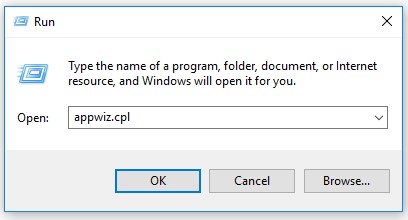
- У UI Run — набрати
appwiz.cplа потім натисніть OK.
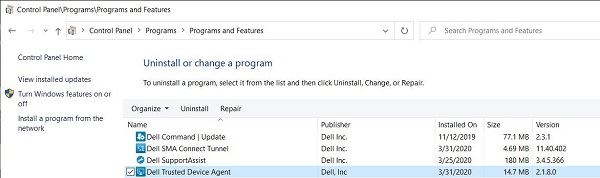
- У розділі Програми та функції запишіть версію Dell Trusted Device. У прикладі версія продукту 2.1.8 є версією.
CLI
- Клацніть правою кнопкою миші по меню Пуск Windows, а потім натисніть Запустити.

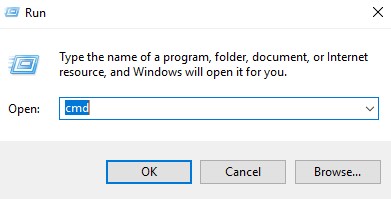
- У UI Run — набрати
cmdа потім натисніть OK.
- Тип
wmic path win32_product where (Caption like "%Trusted Device%") get versionа потім натисніть Enter.

- Запишіть версію. У прикладі 2.1.8.0 — це версія продукту.
 Примітка: Версія вашого клієнта може відрізнятися від наведеного вище скріншоту.
Informations supplémentaires
Produits concernés
Dell Trusted DevicePropriétés de l’article
Numéro d’article: 000131036
Type d’article: How To
Dernière modification: 01 Sep 2026
Version: 16
Trouvez des réponses à vos questions auprès d’autres utilisateurs Dell
Services de support
Vérifiez si votre appareil est couvert par les services de support.