Identification des informations VID et PID d’un appareil USB connecté à un appareil Wyse ThinOS
Résumé: Découvrez comment identifier l’ID fournisseur (VID) et l’ID de produit (PID) d’un appareil USB dans ThinOS en suivant ces instructions détaillées.
Cet article concerne
Cet article ne concerne pas
Cet article n’est associé à aucun produit spécifique.
Toutes les versions du produit ne sont pas identifiées dans cet article.
Instructions
Cet article fournit des instructions sur l’enregistrement des informations VID et PID pour les appareils USB utilisés avec les clients légers Wyse ThinOS ou Wyse ThinOS PCOIP pour la configuration et le dépannage.
Produits concernés :
- Wyse ThinOS
- Wyse ThinOS PCOIP
Remarque : commencez par vérifier que l’appareil USB est déconnecté de l’appareil Wyse.
- Ouvrez Informations système. Si vous utilisez le mode d’affichage Ordinateur de bureau classique, passez à l’étape 2 pour plus d’informations. Si vous utilisez le mode d’affichage Zero Launchpad, passez à l’étape 3 pour plus d’informations.
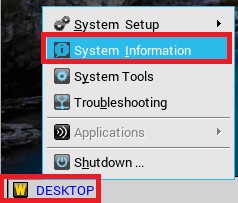
- Cliquez sur Ordinateur de bureau, puis sur Informations système. Passez à l’étape 4.
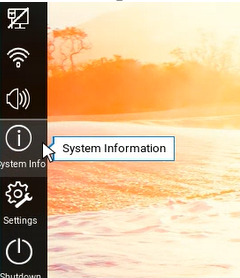
- Cliquez sur l’icône Informations système dans la barre des tâches sur le côté gauche de l’écran. Passez à l’étape 4.
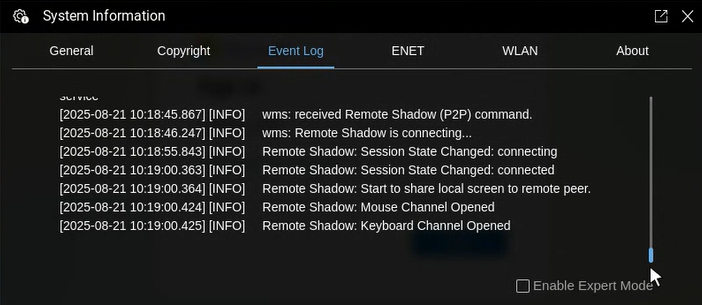
- Sélectionnez l’onglet Journal des événements.

- Faites défiler jusqu’au bas du journal des événements.
- Insérez l’appareil USB. Des informations sur l’appareil USB sont ajoutées dans le journal des événements.
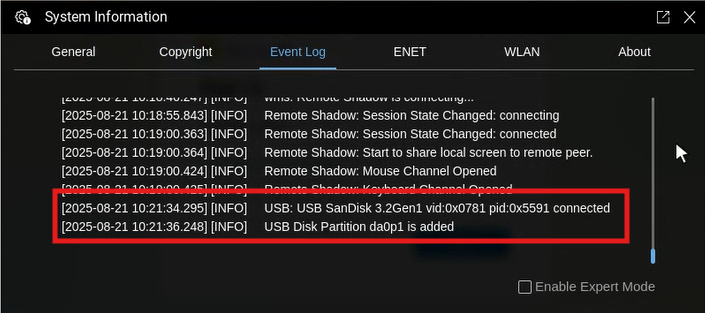 Remarque : dans l’illustration, une clé USB est utilisée.
 - Repérez le
USB:ligne et enregistrer l’information.
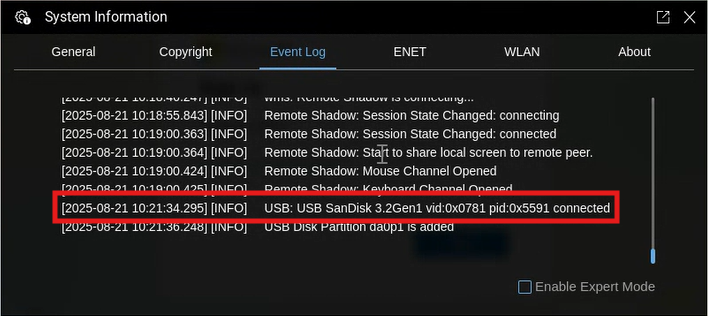 Remarque :
- Dans cet exemple, l’attribut
USB:La ligne de données USB consignées contient les informations VID et PID de la clé USB. - Selon le type de périphérique USB utilisé, il peut y avoir plusieurs entrées qui commencent par
USB:. Par exemple, un casque équipé d’un microphone peut comporter plusieursUSB:Entrées. Tout documenterUSB:entrées liées à l’appareil USB.
- Dans cet exemple, l’attribut
Produits concernés
Dell ThinOSPropriétés de l’article
Numéro d’article: 000175231
Type d’article: How To
Dernière modification: 05 May 2026
Version: 10
Trouvez des réponses à vos questions auprès d’autres utilisateurs Dell
Services de support
Vérifiez si votre appareil est couvert par les services de support.