Mise à jour des écouteurs Jabra dans Dell ThinOS 9.x
Résumé: Cet article explique comment mettre à jour et dépanner les casques Jabra dans Dell ThinOS.
Cet article concerne
Cet article ne concerne pas
Cet article n’est associé à aucun produit spécifique.
Toutes les versions du produit ne sont pas identifiées dans cet article.
Instructions
Systèmes d’exploitation concernés :
- Dell ThinOS 9.x
- Télécharger les fichiers nécessaires à partir de la page d’accueil - Jabra XPRESS
- Sur la page Jabra
- Sélectionner la plate-forme
- Sélectionner la plate-forme Linux
- Cliquez sur Next.
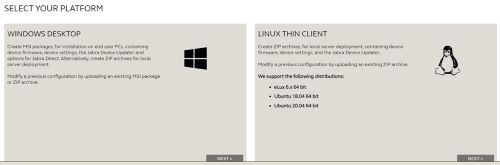
- Sur la page Jabra
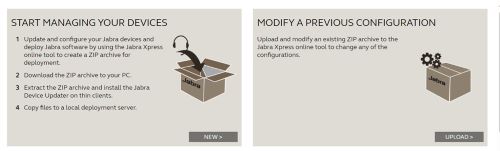
- Sur l’écran Démarrer la gestion des périphériques, sélectionnez Nouveau
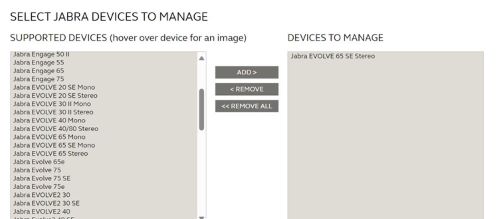
- Sur l’écran Sélectionner des appareils Jabra à gérer, sélectionnez le modèle d’appareil , puis cliquez sur Ajouter.
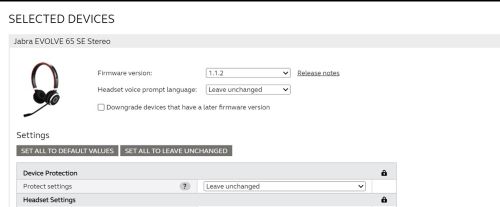
- Sélectionnez la version du firmware de votre casque Jabra.
- Acceptez le CLUF et fournissez l’URL du serveur Web local.
- Téléchargez l’archive zip.
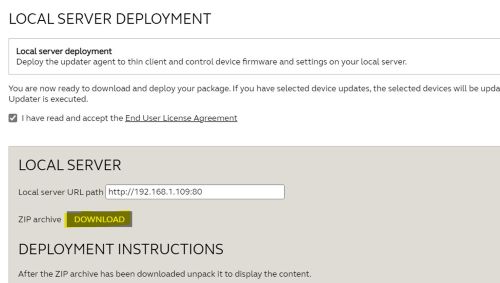
Le fichier .zip contient deux dossiers :- Files_to_install_on_end-user_computers
- Files_to_place_on_local_server

- Copiez les fichiers de Files pour les placer sur le serveur local local dans le répertoire racine de votre serveur Web.
 Attention : N’extrayez pas xpress_package_****_**** .zip fichier.
 - Copiez le fichier Jabra.ini à partir de Files_to_install_on_end_user_computers et téléchargez-le sur Wyse Management Suite (WMS)
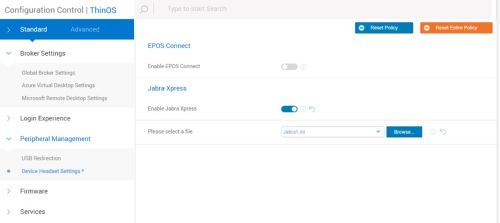

Dépannage :
- Assurez-vous que http://webserver/xpress_package_info.xml est accessible à partir du réseau.
- Les casques Jabra dotés de la même version de firmware ne déclenchent pas le gestionnaire de mise à jour sur le client léger.
- Malheureusement, la version de Jabra ne peut pas être vérifiée dans ThinOS. Installez Jabra Direct sur un ordinateur Windows et vérifiez la version.
Journaux IIS :
2023-09-28 11:40:32 192.168.1.109 GET /xpress_package_info.xml - 80 - 192.168.1.12 Wget/1.19.5+(linux-gnu) - 200 0 0 3

2023-09-28 11:40:32 192.168.1.109 GET /xpress_package_20230922_063215.zip - 80 - 192.168.1.12 Wget/1.19.5+(linux-gnu) - 200 0 0 86
Comment déclencher une mise à jour :
- Redémarrez le client léger avec le casque Jabra connecté (enfichage à chaud non pris en charge).
- Modifiez le nom de Jabra.ini et enregistrez et publiez à nouveau
Produits concernés
Dell ThinOSPropriétés de l’article
Numéro d’article: 000218445
Type d’article: How To
Dernière modification: 02 Oct 2024
Version: 2
Trouvez des réponses à vos questions auprès d’autres utilisateurs Dell
Services de support
Vérifiez si votre appareil est couvert par les services de support.