Étapes pour la mise à jour des certificats ThinOS 8.x et ThinLinux 2.x 2025
Résumé: Informations sur la mise à jour du certificat de serveur Entrust dans ThinOS 8.6 et ThinLinux 2.x pour 2025.
Instructions
Garantir une connectivité sécurisée avec Wyse Management Suite (WMS)
Pourquoi cette mise à jour est-elle essentielle ?
Le certificat de serveur Entrust utilisé par les appareils ThinOS 8.6 et ThinLinux 2.x pour se connecter en toute sécurité à Wyse Management Suite (WMS Pro Cloud) doit expirer le 30 septembre 2025. Pour éviter toute interruption de la communication entre les appareils et WMS, les clients de chaque région doivent s’assurer que leurs appareils reçoivent la mise à jour du certificat racine DigiCert avant les dates limites indiquées ci-dessous. Le non-respect des mesures prises avant le 26 septembre 2025 peut entraîner une perte de connectivité.
- Date limite pour l’instance EU1 : 26 Septembre 2025
- Date limite pour les instances US1 : 27 Septembre 2025
Guide étape par étape : Importation d’un certificat racine DigiCert
- Rendez-vous sur le site DigiCert : Certificats d’autorité racine de confiance DigiCert

- Cliquez sur « Download DER/CRT - DigiCert Global Root G2 ».
- Importez le certificat dans l’appareil.

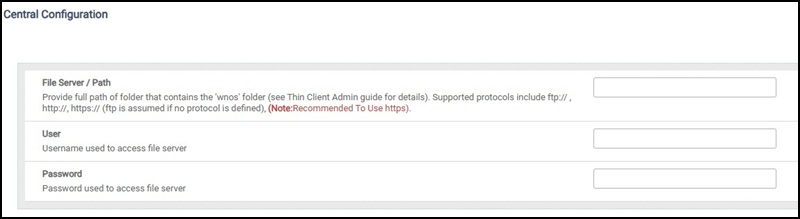
Comment importer le certificat à l’aide d’un serveur FTP
Vous pouvez configurer temporairement un serveur FTP dans votre environnement pour le processus d’importation. Ensuite, vous pouvez supprimer le serveur ftp en cas de problèmes de sécurité.
- Accédez à Panneau de configuration → Programmes et fonctionnalités → Ajouter/Supprimer des fonctionnalités → Activer/désactiver les fonctionnalités Windows.
- Installez Internet Information Services et sélectionnez FTP Service.
- Après l’installation, créez un site FTP et accordez des autorisations en lecture/écriture. Par défaut, le site dispose d’un accès utilisateur anonyme.
- Rendez-vous sur
C:\Inetpub\ftprootet créez les dossiers suivants : \wyse\wnos\cacerts- Ceci est nécessaire pour les appareils ThinOS\wyse\wlx\cacerts- Ceci est nécessaire pour les appareils ThinLinux
Créez des fichiers texte nommés wnos.ini et wlx.ini dans leurs répertoires respectifs.
- Dans
wnos.ini, ajouter une ligne“AddCertificate= (<certificate name,e.g. Digicert.crt)” - Copiez le certificat DigiCert dans le dossier cacerts.
Pour les appareils ThinLinux, accédez à \wyse\wlx\wlx.ini, ajoutez la ligne « InstallCertificate=<certificate name.crt> »
Étapes finales
Une fois le certificat importé avec succès :
- Configurez les détails du serveur WMS sur vos appareils clients.
- Enregistrez chaque appareil pour confirmer la communication avec le serveur WMS.
Tester la connectivité
Une fois l’installation terminée, redémarrez vos appareils et vérifiez que chacun peut établir une connexion sécurisée au serveur WMS.