Så här packar du upp underordnade installationsprogram från huvudinstallationsprogrammet för Dell Data Security
Résumé: Läs mer om hur du extraherar underordnade installationsprogram från huvudinstallationsprogrammet för Dell Data Security genom att följa de här instruktionerna.
Cet article concerne
Cet article ne concerne pas
Cet article n’est associé à aucun produit spécifique.
Toutes les versions du produit ne sont pas identifiées dans cet article.
Instructions
Obs!
- Från och med maj 2022 har Dell Endpoint Security Suite Enterprise nått slutet på underhåll. Den här produkten och dess artiklar uppdateras inte längre av Dell.
- Från och med januari 2019 har Dell Endpoint Security Suite Pro nått slutet på underhåll. Den här produkten och dess artiklar uppdateras inte längre av Dell.
- Mer information finns i Policy för produktlivscykel (slut på support och slut på livslängd) för Dell Data Security. Om du har några frågor om alternativa artiklar kan du antingen kontakta ditt säljteam eller kontakta endpointsecurity@dell.com.
- Mer information om aktuella produkter finns i Endpoint Security.
I den här artikeln beskrivs hur du extraherar de underordnade installationsprogrammen från huvudinstallationsprogrammet för Dell Data Security (tidigare Dell Data Protection).
Berörda produkter:
- Dell Encryption Enterprise
- Dell Data Protection Enterprise Edition
- Dell Personal-kryptering
- Dell Data Protection Personal Edition
- Dell Endpoint Security Suite Enterprise
- Dell Endpoint Security Suite Pro
Dell Data Security använder huvudinstallationsprogram som innehåller enskilda underordnade installationsprogram för programvaran. Huvudinstallatörerna kallas DDSSetup.exe (tidigare DDPSetup.exe) eller DDSSuite.exe (tidigare DDPSuite.exe).
Huvudinstallationsprogram finns tillgängliga för Dell Data Security-produkter:
- DDSSetup.exe för Dell Encryption Enterprise
- DDSSetup.exe för Dell Encryption Personal
- DDSSuite.exe för Dell Endpoint Security Suite Enterprise
- DDSSuite.exe för Dell Endpoint Security Suite Pro
Huvudinstallationsprogram finns tillgängliga för äldre Dell Data Protection-produkter:
- DDPSetup.exe för Dell Data Protection Enterprise Edition
- DDPSetup.exe för Dell Data Protection Personal Edition
- DDPSuite.exe för Dell Data Protection Endpoint Security Suite
- DDPSuite.exe för Dell Data Protection Endpoint Security Suite Enterprise
Klicka på huvudinstallationsprogrammet för anvisningar om hur du extraherar de underordnade installationsprogrammen.
DDSSetup.exe
Observera: Information om hur du skaffar DDSSetup.exe finns i Hämta Dell Encryption Enterprise eller Dell Encryption Personal.
- Högerklicka på Windows startmeny och klicka sedan på Kör.

- I användargränssnittet Kör skriver du
cmdoch tryck sedan på OK. Kommandotolken öppnas.

- I kommandotolken går du till platsen för DDSSetup.exe genom att skriva följande kommando och sedan trycka på Retur.
CD "<LOCATION>" Obs!
Obs!- <PLATS> = Platsen för DDSSetup.exe
- Platsen på skärmbilden är ett exempel och kan skilja sig åt i din miljö.
- Skriv följande kommando och tryck sedan på Retur. Detta extraherar de underordnade installationsprogrammen till
C:\Extracted.<code>DDSSetup.exe /z"\"EXTRACT_INSTALLERS=C:\extracted\""</code> Obs!
Obs!- Windows kräver att sökvägen som
EXTRACT_INSTALLERanger är under 256 tecken. - Om teckenbegränsningar utgör ett problem under extraheringen kan du försöka extrahera till en mapp på skrivbordet igen för att minska antalet tecken som används i sökvägen.
- I exemplet,
C:\extractedär den väg somEXTRACT_INSTALLERAnger.
- Windows kräver att sökvägen som
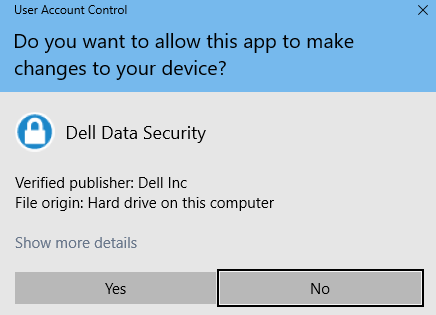
- Om User Account Control (UAC) är aktiverat klickar du på Ja för att öppna DDSSetup.exe. Om UAC är inaktiverat går du till steg 6.
- Huvudinstallationsprogrammet extraherar de underordnade installationsprogrammen. Klicka på Slutför för att stänga InstallShield-guiden när den är klar.

- De underordnade installationsprogrammen finns i katalogen från steg 4.
DDSSuite.exe
Observera: Information om hur du skaffar DDSSuite.exe finns i Hämta Dell Encryption Enterprise eller Dell Encryption Personal.
- Högerklicka på Windows startmeny och klicka sedan på Kör.

- I användargränssnittet Kör skriver du
cmdoch tryck sedan på OK. Kommandotolken öppnas.

- I kommandotolken går du till platsen för DDSSuite.exe genom att skriva följande kommando och sedan trycka på Retur.
CD "<LOCATION of DDSSUITE.EXE>" Obs!
Obs!- <PLATS> = Platsen för DDSSuite.exe
- Platsen på skärmbilden är ett exempel och kan skilja sig åt i din miljö.
- Skriv och tryck sedan på Retur. Detta extraherar de underordnade installationsprogrammen till
C:\Extracted.DDSSuite.exe /z"\"EXTRACT_INSTALLERS=C:\extracted\"" Obs!
Obs!- Windows kräver att sökvägen som
EXTRACT_INSTALLERanger är under 256 tecken. - Om teckenbegränsningar utgör ett problem under extraheringen kan du försöka extrahera till en mapp på skrivbordet igen för att minska antalet tecken som används i sökvägen.
- I exemplet,
C:\extractedär den väg somEXTRACT_INSTALLERAnger.
- Windows kräver att sökvägen som
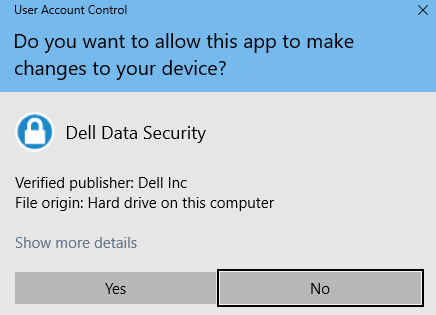
- Om User Account Control (UAC) är aktiverat klickar du på Ja för att öppna DDSSuite.exe. Om UAC är inaktiverat går du till steg 6.
- Huvudinstallationsprogrammet extraherar de underordnade installationsprogrammen. Klicka på Slutför för att stänga InstallShield-guiden när den är klar.

- De underordnade installationsprogrammen finns i katalogen från steg 4.
DDPSetup.exe
Observera: Information om hur du skaffar DDPSetup.exe finns i Hämta Dell Encryption Enterprise eller Dell Encryption Personal.
- Högerklicka på Windows startmeny och klicka sedan på Kör.

- I användargränssnittet Kör skriver du
cmdoch tryck sedan på OK. Kommandotolken öppnas.

- I kommandotolken går du till platsen för DDPSetup.exe genom att skriva följande kommando och sedan trycka på Retur.
CD "" Obs!
Obs!- <PLATS> = Platsen för DDPSetup.exe"
- Platsen på skärmbilden är ett exempel och kan skilja sig åt i din miljö.
- Skriv följande kommando och tryck sedan på Retur. Detta extraherar de underordnade installationsprogrammen till
C:\Extracted.DDPSetup.exe /z"\"EXTRACT_INSTALLERS=C:\extracted\"" Obs!
Obs!- Windows kräver att sökvägen som
EXTRACT_INSTALLERanger är under 256 tecken. - Om teckenbegränsningar utgör ett problem under extraheringen kan du försöka extrahera till en mapp på skrivbordet igen för att minska antalet tecken som används i sökvägen.
- I exemplet,
C:\extractedär den väg somEXTRACT_INSTALLERAnger.
- Windows kräver att sökvägen som
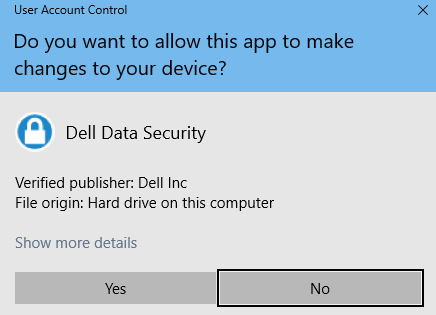
- Om User Account Control (UAC) är aktiverat klickar du på Ja för att öppna DDPSetup.exe. Om UAC är inaktiverat går du till steg 6.
- Installationspaketet extraherar de underordnade installationsprogrammen. Klicka på Slutför för att stänga InstallShield-guiden när den är klar.

- De underordnade installationsprogrammen finns i katalogen från steg 4.
DDPSuite.exe
Observera: Information om hur du skaffar DDPSuite.exe finns i Hämta Dell Encryption Enterprise eller Dell Encryption Personal.
- Högerklicka på Windows startmeny och klicka sedan på Kör.

- I användargränssnittet Kör skriver du
cmdoch tryck sedan på OK. Kommandotolken öppnas.

- I kommandotolken går du till platsen för DDPSuite.exe genom att skriva följande kommando och sedan trycka på Retur.
CD "<LOCATION>" Obs!
Obs!- <PLATS> = Platsen för DDPSuite
- Platsen på skärmbilden är ett exempel och kan skilja sig åt i din miljö.
- Skriv följande kommando och tryck sedan på Retur. Detta extraherar de underordnade installationsprogrammen till
C:\Extracted.DDPSuite.exe /z"\"EXTRACT_INSTALLERS=C:\extracted\""
 Obs!
Obs!- Windows kräver att sökvägen som
EXTRACT_INSTALLERanger är under 256 tecken. - Om teckenbegränsningar utgör ett problem under extraheringen kan du försöka extrahera till en mapp på skrivbordet igen för att minska antalet tecken som används i sökvägen.
- I exemplet,
C:\extractedär den väg somEXTRACT_INSTALLERAnger.
- Windows kräver att sökvägen som
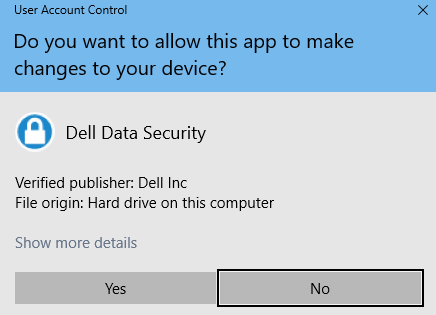
- Om User Account Control (UAC) är aktiverat klickar du på Ja för att öppna DDPSuite.exe. Om UAC är inaktiverat går du till steg 6.
- Huvudinstallationsprogrammet extraherar de underordnade installationsprogrammen. Klicka på Slutför för att stänga InstallShield-guiden när den är klar.

- De underordnade installationsprogrammen finns i katalogen från steg 4.
Informations supplémentaires
Vidéos
Produits concernés
Dell Encryption, Dell Endpoint Security Suite Pro, Dell Endpoint Security Suite EnterprisePropriétés de l’article
Numéro d’article: 000124409
Type d’article: How To
Dernière modification: 20 Jul 2026
Version: 10
Trouvez des réponses à vos questions auprès d’autres utilisateurs Dell
Services de support
Vérifiez si votre appareil est couvert par les services de support.