Jak nainstalovat sadu Dell Endpoint Security Suite Enterprise pro systém Linux
Résumé: Podle těchto pokynů se dozvíte, jak nainstalovat sadu Dell Data Security Endpoint Security Suite Enterprise pro systém Linux prostřednictvím rozhraní příkazového řádku (CLI) terminálu.
Cet article concerne
Cet article ne concerne pas
Cet article n’est associé à aucun produit spécifique.
Toutes les versions du produit ne sont pas identifiées dans cet article.
Instructions
Proces instalace sady Dell Data Security Endpoint Security Suite Enterprise pro systém Linux se provádí pomocí příkazového řádku.
Další informace o systémových požadavcích produktu, včetně podporovaných verzí systému Linux, naleznete v článku Systémové požadavky sady Dell Endpoint Security Suite Enterprise.
- Otevřete Terminál.

- V Terminálu zadejte následující příkaz a stiskněte klávesu Enter.
sudo tar –xvf '/FilePathA/DellESSE.tar.gz' –C /FilePathB Poznámka:
- Ve výše uvedeném příkladu:
FilePathAje cesta, kde se nachází soubor TAR.FilePathApříklad/home/admin/Desktop/Downloads/
FilePathBFilePathB představuje umístění, kam je extrahován soubor tar.gz.FilePathBpříklad/home/admin/Desktop/ESSE
- V příkazech se rozlišují velká a malá písmena.
- Ukázkové cesty se mohou oproti vašemu prostředí lišit.
- Ve výše uvedeném příkladu:
- Typ
sudo 'filepath/install.sh'Zadejte příkaz z extrahovaného instalačního balíčku do Terminálu a stiskněte klávesu Enter.

- Do pole Password zadejte heslo pro používaný účet a stiskněte klávesu Enter.

- Vyplňte IP adresu nebo DNS nástroje Dell Security Management Server a stiskněte klávesu Enter.

- Vyplňte port služby hlavního serveru Dell Security Management Server a stiskněte klávesu Enter.
 Ve výchozím nastavení je služba hlavního serveru spuštěna na portu 8888.
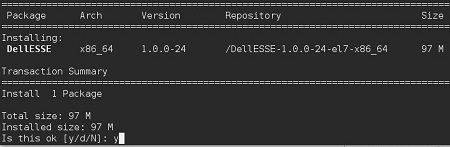
 - Po zobrazení výzvy k instalaci balíčku DellESSE a jeho závislostí stiskněte klávesu Y a poté stiskněte Enter.
- Pokud budete vyzváni ke schválení otisku prstu, stiskněte klávesu Y. V opačném případě přejděte ke kroku 9.

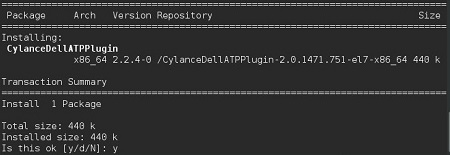
- Stisknutím klávesy Y nainstalujte balíček CylanceDellATPPlugin a stiskněte Enter.
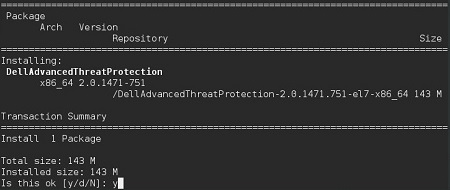
- Stisknutím klávesy Y nainstalujte balíček DellAdvancedThreatProtection a poté stiskněte Enter.
- Po dokončení instalace zadejte následující příkaz a stiskněte klávesu Enter.
exit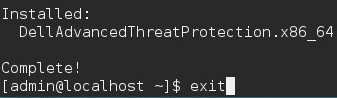
Informations supplémentaires
Vidéos
Produits concernés
Dell Endpoint Security Suite EnterprisePropriétés de l’article
Numéro d’article: 000124563
Type d’article: How To
Dernière modification: 05 Aug 2026
Version: 17
Trouvez des réponses à vos questions auprès d’autres utilisateurs Dell
Services de support
Vérifiez si votre appareil est couvert par les services de support.