Sådan identificerer du Dell Endpoint Security Suite Enterprise-versionen
Résumé: Carbonite Endpoint-versionen kan identificeres ved at følge disse instruktioner.
Cet article concerne
Cet article ne concerne pas
Cet article n’est associé à aucun produit spécifique.
Toutes les versions du produit ne sont pas identifiées dans cet article.
Instructions
Bemærk:
- Fra og med december 2022 sælges Dell Endpoint Security Suite Enterprise ikke længere. Denne artikel opdateres ikke længere af Dell. Du kan få flere oplysninger i Politik for produktets levetid (slutdato for levetid/slutdato for support) for Dell Data Security. Hvis du har spørgsmål til alternative artikler, kan du kontakte din salgsafdeling eller endpointsecurity@dell.com.
- Se Slutpunktssikkerhed for at få yderligere oplysninger om aktuelle produkter.
Når du kender Dell Endpoint Security Suite Enterprise-versionen, kan du:
- Identificere kendte problemer
- Bestemme forskelle i brugergrænsefladen
- Forstå ændringer i arbejdsgange
- Systemkrav
Berørte produkter:
- Dell Endpoint Security Suite Enterprise
Berørte versioner:
- v1.0 og nyere
Påvirkede operativsystemer:
- Windows
- Mac
- Linux
Klik på Windows, Mac eller Linux for at få versionsoplysninger.
Windows
Versionering kan bestemmes enten via:
- UI (brugergrænseflade)
- Installationsprogram
Klik på den relevante metode for at få flere oplysninger.
UI
Bemærk: Dell Endpoint Security Suite Enterprise skal være installeret, før versionen identificeres via brugergrænsefladen. Du kan finde flere oplysninger i Sådan installerer du Dell Endpoint Security Suite Enterprise til Windows.
- Dobbeltklik på ikonet DDP-konsol på skrivebordet.

- Klik på feltet Avanceret trusselsbeskyttelse .
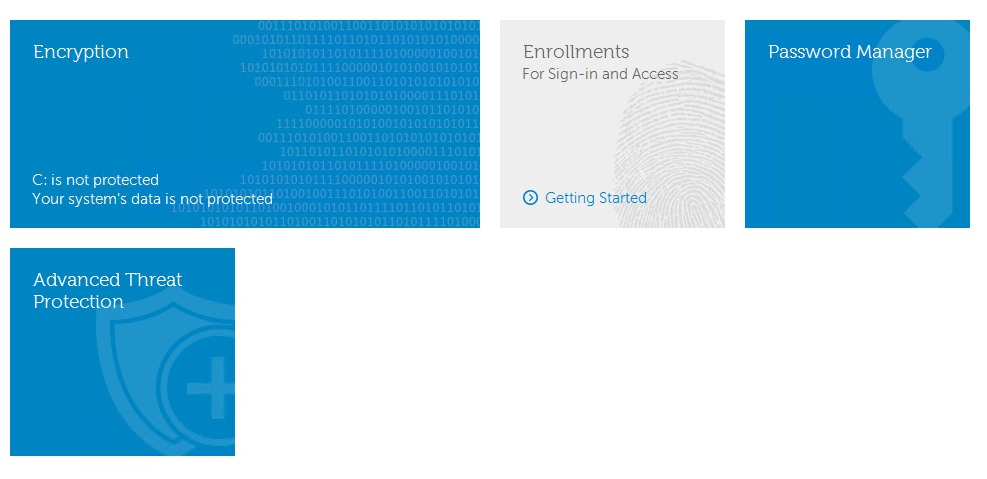
- I nederste venstre hjørne af brugergrænsefladen skal du dokumentere versionen.
 Bemærk:
- Det vigtigste tal er det tredje nummer. I eksemplet er det tredje tal 1371.
- [Version] i eksemplet kan afvige fra dit miljø.
Installationsprogram
- Udpak ATP-komponenten fra masterpakken.
Du kan finde flere oplysninger i Sådan pakker du underordnede installationsprogrammer ud fra Dell Data Security Master-installationsprogrammet.
- Gå til placeringen af den udpakkede ATP-komponent.
- Hvis ekstraheret fra DDSSuite.exe:
[EXTRACTION PATH]\ Advanced Threat Prevention\WinNtAll\ATP_AgentSetup.exe
- Hvis ekstraheret fra DDPSuite.exe:
- 64 bit: [UDTRÆKNINGSSTI]
\ Advanced Threat Protection\Win64R\AdvancedThreatProtectionAgentSetup.exe - 32 bit: [UDTRÆKNINGSSTI]
\ Advanced Threat Protection\WinNtR\AdvancedThreatProtectionAgentSetup.exe
- 64 bit: [UDTRÆKNINGSSTI]
 Bemærk: [EXTRACTION PATH] er baseret på den mappe, som slutbrugeren har valgt. På skærmbilledet,
C:\Extracteder [UDVINDINGSSTIEN]. - Hvis ekstraheret fra DDSSuite.exe:
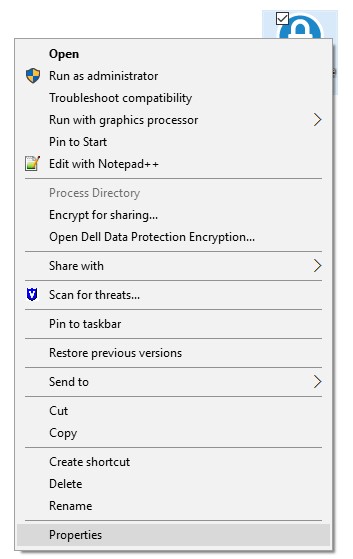
- Højreklik på ATP-komponenten (
ATP_AgentSetupellerAdvancedThreatProtectionAgentSetup), og vælg derefter Egenskaber.
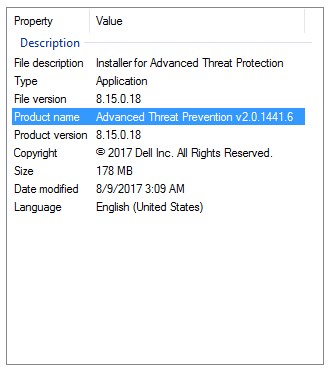
- Klik på fanen Detaljer.

- Dokumentér nummeret under Produktnavn.
 Bemærk:
- Det vigtigste tal er det tredje nummer. I eksemplet er det tredje tal 1441.
- [Version] i eksemplet kan afvige fra dit miljø.
Mac
Bemærk: Dell Endpoint Security Suite Enterprise skal være installeret, før versionen identificeres via brugergrænsefladen. Du kan finde flere oplysninger i Sådan downloader du Dell Encryption Enterprise til Mac.
- I statusmenuen (øverst på skærmen) skal du højreklikke på Dell Data Protection | Ikonet Endpoint Security Suite Enterprise, og vælg derefter Om.
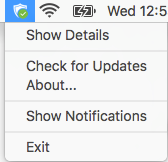
- Dokumenter [Version].
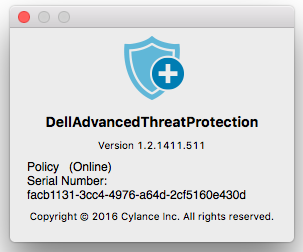 Bemærk:
- Det vigtigste tal er det tredje nummer. I eksemplet er det tredje tal 1411.
- [Version] i eksemplet kan afvige fra dit miljø.
Linux
Bemærk: Dell Endpoint Security Suite Enterprise skal være installeret, før versionen identificeres. Du kan finde flere oplysninger i Sådan installerer du Dell Endpoint Security Suite Enterprise til Linux.
- Åbn Terminal på slutpunktet.

- Skriv i Terminal
atp –vTryk derefter på "Enter".

- Dokumenter [Version].
Bemærk:
- Det vigtigste tal er det tredje nummer. I eksemplet er det tredje tal 1471.
- [Version] i eksemplet kan afvige fra dit miljø.
Informations supplémentaires
Vidéos
Produits concernés
Dell Endpoint Security Suite EnterprisePropriétés de l’article
Numéro d’article: 000124632
Type d’article: How To
Dernière modification: 10 Aug 2026
Version: 16
Trouvez des réponses à vos questions auprès d’autres utilisateurs Dell
Services de support
Vérifiez si votre appareil est couvert par les services de support.