Como identificar a versão do Dell Endpoint Security Suite Enterprise
Résumé: A versão do Dell Endpoint Security Suite Enterprise pode ser identificada seguindo estas instruções.
Cet article concerne
Cet article ne concerne pas
Cet article n’est associé à aucun produit spécifique.
Toutes les versions du produit ne sont pas identifiées dans cet article.
Instructions
Nota:
- Em maio de 2022, o Dell Endpoint Security Suite Enterprise chegou ao fim da manutenção. Este artigo não é mais atualizado pela Dell. Para obter mais informações, consulte Política de ciclo de vida do produto (fim do suporte e fim da vida útil) do Dell Data Security. Se você tiver alguma dúvida sobre artigos alternativos, entre em contato com sua equipe de vendas ou envie um e-mail para endpointsecurity@dell.com.
- Consulte Segurança de endpoints para obter mais informações sobre os produtos atuais.
Conhecer a versão do Dell Endpoint Security Suite Enterprise permite a você:
- Identificar problemas conhecidos
- Determinar as diferenças na IU
- Compreender as alterações no fluxo de trabalho
- Requisitos do sistema
Produtos afetados:
- Dell Endpoint Security Suite Enterprise
Versões afetadas:
- v1.0 e versões posteriores
Sistemas operacionais afetados:
- Windows
- Mac
- Linux
Clique em Windows, Mac ou Linux para obter informações sobre a versão.
Windows
O controle de versão pode ser determinado por meio de:
- IU (User Interface, interface do usuário)
- Programa de instalação
Clique no método adequado para obter mais informações.
Interface do usuário
o Dell Endpoint Security Suite Enterprise deve ser instalado antes de identificar a versão por meio da IU. Para obter mais informações, consulte Como instalar o Dell Endpoint Security Suite Enterprise para Windows.
- Na área de trabalho, clique duas vezes no ícone do Console do DDP.

- Clique no bloco Advanced Threat Protection.
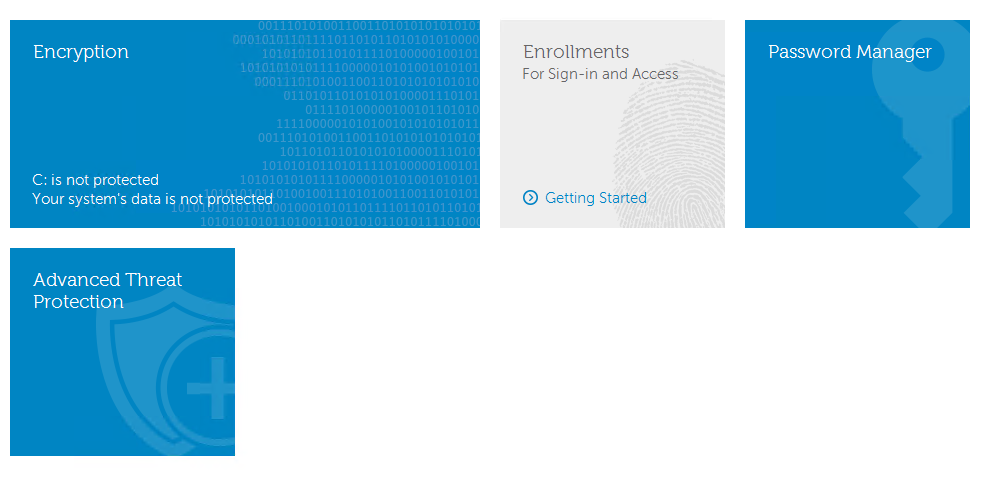
- No canto inferior esquerdo da IU, documente a versão.
 Nota:
Nota:- o terceiro número é o mais importante. No exemplo, o terceiro número é 1371.
- A versão do exemplo pode ser diferente em seu ambiente.
Programa de instalação
- Extraia o componente ATP do pacote mestre.
Para saber as etapas de extração, consulte Como extrair os instaladores secundários do instalador principal do Dell Data Security.
- Vá para o local do componente ATP extraído.
- Se tiver sido extraído de DSSuite.exe:
[EXTRACTION PATH]\ Advanced Threat Prevention\WinNtAll\ATP_AgentSetup.exe
- Se tiver sido extraído de DDPSuite.exe:
- 64 bits: [CAMINHO DE EXTRAÇÃO]
\ Advanced Threat Protection\Win64R\AdvancedThreatProtectionAgentSetup.exe - 32 bits: [CAMINHO DE EXTRAÇÃO]
\ Advanced Threat Protection\WinNtR\AdvancedThreatProtectionAgentSetup.exe
- 64 bits: [CAMINHO DE EXTRAÇÃO]
 O [Caminho de extração] é baseado no diretório escolhido pelo usuário final. Na captura de tela,
C:\Extractedé o [CAMINHO DE EXTRAÇÃO]. - Se tiver sido extraído de DSSuite.exe:
- Clique com o botão direito do mouse no componente ATP (
ATP_AgentSetupouAdvancedThreatProtectionAgentSetup) e, em seguida, selecione Propriedades.
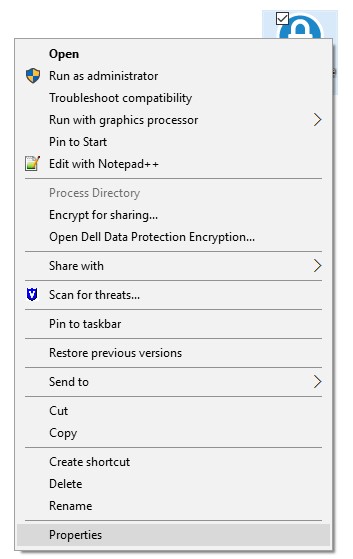
- Clique na guia Detalhes.

- Documente o número em Product Name.
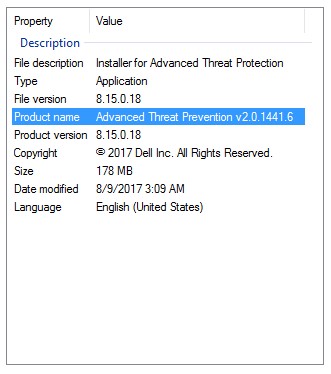 Nota:
Nota:- o terceiro número é o mais importante. No exemplo, o terceiro número é 1441.
- A versão do exemplo pode ser diferente em seu ambiente.
Mac
o Dell Endpoint Security Suite Enterprise deve ser instalado antes de identificar a versão por meio da IU. Para obter mais informações, consulte Como instalar o Dell Endpoint Security Suite Enterprise para Mac.
- No menu Status (na parte superior da tela), clique com o botão direito do mouse no ícone Dell Data Protection | Endpoint Security Suite Enterprise e selecione About.
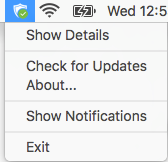
- Documente a versão.
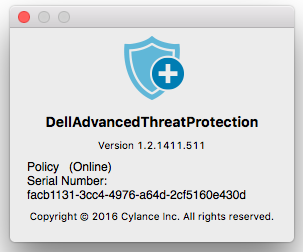 Nota:
Nota:- o terceiro número é o mais importante. No exemplo, o terceiro número é 1411.
- A versão do exemplo pode ser diferente em seu ambiente.
Linux
o Dell Endpoint Security Suite Enterprise deve ser instalado antes de identificar a versão. Para obter mais informações, consulte Como instalar o Dell Endpoint Security Suite Enterprise para Linux.
- No endpoint direcionado, abra o Terminal.

- Em Terminal, digite
atp –ve pressione Enter.

- Documente a versão.
Nota:
- o terceiro número é o mais importante. No exemplo, o terceiro número é 1471.
- A versão do exemplo pode ser diferente em seu ambiente.
Informations supplémentaires
Vidéos
Produits concernés
Dell Endpoint Security Suite EnterprisePropriétés de l’article
Numéro d’article: 000124632
Type d’article: How To
Dernière modification: 10 Aug 2026
Version: 16
Trouvez des réponses à vos questions auprès d’autres utilisateurs Dell
Services de support
Vérifiez si votre appareil est couvert par les services de support.