Så här identifierar du Dell Endpoint Security Suite Enterprise-versionen
Résumé: Du kan ta reda på Carbonite Endpoint-versionen genom att följa nedanstående instruktioner.
Cet article concerne
Cet article ne concerne pas
Cet article n’est associé à aucun produit spécifique.
Toutes les versions du produit ne sont pas identifiées dans cet article.
Instructions
Obs!
- Från och med december 2022 har Dell Endpoint Security Suite Enterprise nått slutet av sin försäljningscykel. Den här artikeln uppdateras inte längre av Dell. Mer information finns i Policy för produktlivscykel (slut på support/slut på livscykel) för Dell Data Security. Om du har några frågor om alternativa artiklar kan du antingen kontakta ditt försäljningsteam eller endpointsecurity@dell.com.
- Mer information om aktuella produkter finns i Endpoint Security.
Genom att känna till Dell Endpoint Security Suite Enterprise-versionen kan du:
- upptäcka kända problem
- fastställa gränssnittsskillnader
- förstå ändringar i arbetsflödet
- Systemkrav
Berörda produkter:
- Dell Endpoint Security Suite Enterprise
Berörda versioner:
- v1.0 och senare
Berörda operativsystem:
- Windows
- Mac
- Linux
Klicka på Windows, Mac eller Linux om du vill ha versionsinformation.
Windows
Du kan identifiera den aktuella versionen via:
Klicka på metoderna nedan om du vill ha mer information om dem.
ANVÄNDARGRÄNSSNITT
Notera: Dell Endpoint Security Suite Enterprise måste installeras innan du kan identifiera versionen via användargränssnittet. Mer information finns i Installera Dell Endpoint Security Suite Enterprise för Windows.
- Dubbelklicka på ikonen för DDP-konsol på skrivbordet.

- Klicka på panelen Advanced Threat Protection .
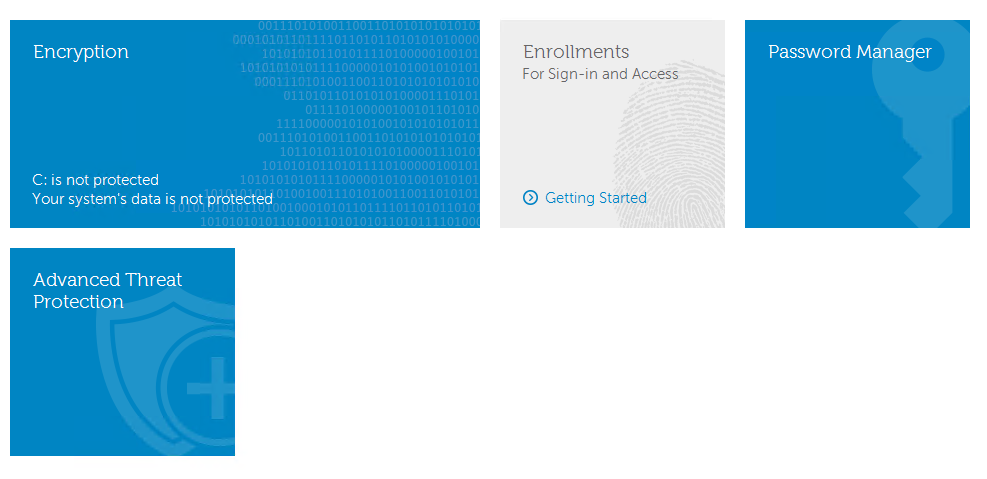
- I det nedre vänstra hörnet av användargränssnittet dokumenterar du versionen.
 Obs!
Obs!- Det viktigaste talet är det tredje talet. I exemplet är det tredje talet 1371.
- Din [Version] kan vara en annan än den i exemplet.
Installationsprogram
- Extrahera ATP-komponenten från master suite.
Mer information finns i Packa upp underordnade installationsprogram från huvudinstallationsprogrammet (på engelska).
- Gå till platsen för den extraherade ATP-komponenten.
- Om extraherad från DDSSuite.exe:
[EXTRACTION PATH]\ Advanced Threat Prevention\WinNtAll\ATP_AgentSetup.exe
- Om extraherad från DDPSuite.exe:
- 64-bitars: [EXTRAKTIONSSÖKVÄG]
\ Advanced Threat Protection\Win64R\AdvancedThreatProtectionAgentSetup.exe - 32-bitars: [EXTRAKTIONSBANA]
\ Advanced Threat Protection\WinNtR\AdvancedThreatProtectionAgentSetup.exe
- 64-bitars: [EXTRAKTIONSSÖKVÄG]
 Obs! [EXTRAHERINGSSÖKVÄG] baseras på den katalog som slutanvändaren har valt. I skärmdumpen,
C:\Extractedär [EXTRAKTIONSVÄG]. - Om extraherad från DDSSuite.exe:
- Högerklicka på ATP-komponenten (
ATP_AgentSetupellerAdvancedThreatProtectionAgentSetup) och välj sedan Egenskaper.
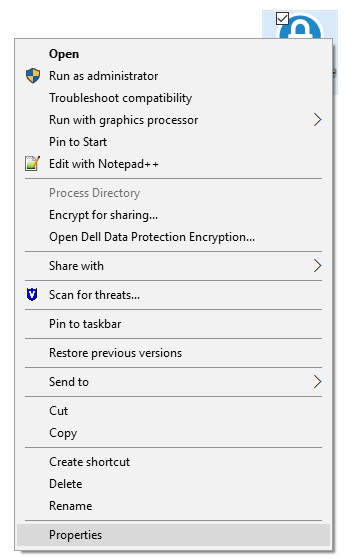
- Klicka på fliken Information.

- Anteckna numret under Produktnamn.
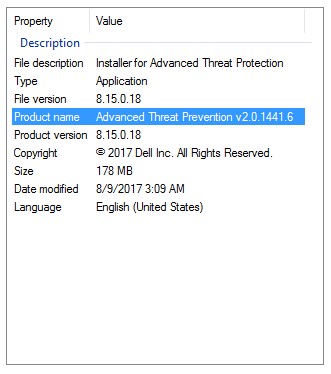 Obs!
Obs!- Det viktigaste talet är det tredje talet. I exemplet är det tredje talet 1441.
- Din [Version] kan vara en annan än den i exemplet.
Mac
Notera: Dell Endpoint Security Suite Enterprise måste installeras innan du kan identifiera versionen via användargränssnittet. Mer information finns i Hämta Dell Encryption Enterprise för Mac.
- I statusmenyn (högst upp på skärmen) högerklickar du på Dell Data Protection | Endpoint Security Suite Enterprise och välj sedan Om.
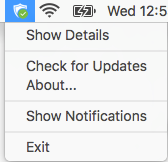
- Skriv ned [Version].
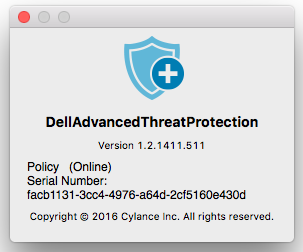 Obs!
Obs!- Det viktigaste talet är det tredje talet. I exemplet är det tredje talet 1411.
- Din [Version] kan vara en annan än den i exemplet.
Linux
Notera: Dell Endpoint Security Suite Enterprise måste installeras innan du kan identifiera versionen. Mer information finns i Installera Dell Endpoint Security Suite Enterprise för Linux.
- Öppna Terminal på slutpunkten.

- I Terminal skriver du
atp –vTryck på Enter.

- Skriv ned [Version].
Obs!
- Det viktigaste talet är det tredje talet. I exemplet är det tredje talet 1471.
- Din [Version] kan vara en annan än den i exemplet.
Informations supplémentaires
Vidéos
Produits concernés
Dell Endpoint Security Suite EnterprisePropriétés de l’article
Numéro d’article: 000124632
Type d’article: How To
Dernière modification: 10 Aug 2026
Version: 16
Trouvez des réponses à vos questions auprès d’autres utilisateurs Dell
Services de support
Vérifiez si votre appareil est couvert par les services de support.