Absoluteのアンインストール方法
Résumé: Absoluteをアンインストールする方法については、次の手順に従ってください。
Cet article concerne
Cet article ne concerne pas
Cet article n’est associé à aucun produit spécifique.
Toutes les versions du produit ne sont pas identifiées dans cet article.
Instructions
次のような場合に、エンドポイントからのAbsoluteのアンインストールが必要になることがあります。
- ライセンス不一致の修正。
- 製品のトラブルシューティング。
- オペレーティング システムの非互換性の解決。
対象製品:
- Absolute
対象オペレーティング システム:
- Windows
エンドポイントからAbsoluteエージェントをアンインストールするには、削除のリクエストを提出する必要があります。
- Webブラウザーを開いて、https://cc.absolute.com
にアクセスします。
- Webポータルへのアクセスに使用するEメール アドレスを入力し、[次へ]をクリックします。

- Webポータルにログインします。
![[Password]フィールドと[Log In]ボタン](https://supportkb.dell.com/img/ka0Do00000060GnIAI/ka0Do00000060GnIAI_ja_2.jpeg)
- 左側のメニューで、[Find Devices]アイコンを選択します。
![[デバイスの検索]アイコン](https://supportkb.dell.com/img/ka0Do00000060GnIAI/ka0Do00000060GnIAI_ja_3.jpeg)
- [Active Devices]をクリックします。
![[Active Devices]オプション](https://supportkb.dell.com/img/ka0Do00000060GnIAI/ka0Do00000060GnIAI_ja_4.jpeg)
- エンドポイントを検索します。

- 登録を解除するエンドポイントにチェックを入れます。
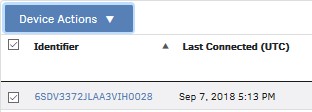 エンドポイントの例は利用環境によって異なります。
 - [Device Action]をクリックして、[Unenroll Device]を選択します。
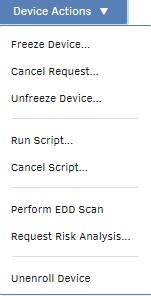
- [Unenroll Device]をクリックします。
![[Unenroll Device]ボタン](https://supportkb.dell.com/img/ka0Do00000060GnIAI/ka0Do00000060GnIAI_ja_8.jpeg)
Informations supplémentaires
Vidéos
Produits concernés
AbsolutePropriétés de l’article
Numéro d’article: 000131245
Type d’article: How To
Dernière modification: 31 Aug 2026
Version: 11
Trouvez des réponses à vos questions auprès d’autres utilisateurs Dell
Services de support
Vérifiez si votre appareil est couvert par les services de support.