Absolute'u Kaldırma
Résumé: Absolute u nasıl kaldıracağınızı öğrenmek için bu adım adım talimatları izleyin.
Cet article concerne
Cet article ne concerne pas
Cet article n’est associé à aucun produit spécifique.
Toutes les versions du produit ne sont pas identifiées dans cet article.
Instructions
Absolute'un şu amaçlarla kaldırılması gerekebilir:
- Lisans tutarsızlıklarını düzeltme.
- Ürün sorunlarını giderme.
- İşletim sistemi uyumsuzluğunu giderme.
Etkilenen Ürünler:
- Absolute
Etkilenen İşletim Sistemleri:
- Windows
Absolute aracısını uç noktadan kaldırmak için bir kaldırma talebinin gönderilmesi gerekir.
- Bir web tarayıcısı açın ve https://cc.absolute.com
adresine gidin.
- Web portal'a erişmek için kullanılan e-posta adresini girin ve ardından İleri öğesine tıklayın.

- Web portal'da oturum açın.

- Sol menüdeki Find Devices (Aygıtları Bul) simgesini seçin.

- Active Devices (Etkin Aygıtlar) öğesine tıklayın.

- Uç noktayı arayın.

- Kaydı silmek için uç noktayı işaretleyin.
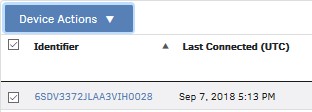 Örnek uç nokta, ortamınızda farklılık gösterecektir.
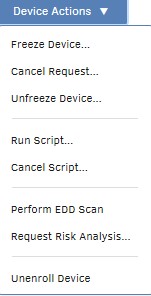
 - Device Action (Aygıt Eylemi) öğesine tıklayıp Unenroll Device (Aygıt Kaydını Sil) öğesini seçin.
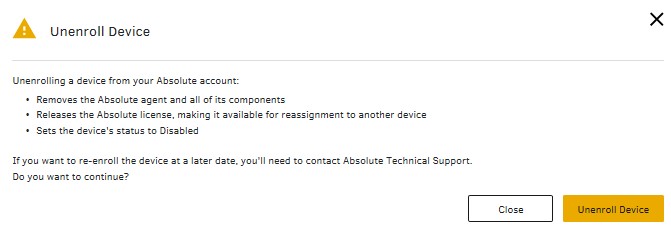
- Unenroll Device (Aygıtın Kaydını Sil) öğesine tıklayın.
Informations supplémentaires
Vidéos
Produits concernés
AbsolutePropriétés de l’article
Numéro d’article: 000131245
Type d’article: How To
Dernière modification: 31 Aug 2026
Version: 11
Trouvez des réponses à vos questions auprès d’autres utilisateurs Dell
Services de support
Vérifiez si votre appareil est couvert par les services de support.