Základní příručka k rozpoznání hlavních součástí ve stolním počítači
Résumé: Tento článek představuje základní referenční příručku k typům hardwaru, který se používá při výrobě stolního počítače Dell.
Instructions
Následující části obsahují obrazového průvodce ke každé z hlavních součástí, které se nacházejí v jakémkoli stolním počítači. (Odesílá se nyní nebo v posledních 10 letech.) Poskytují také základní informace o každé komponentě.
Obrazové příručky k různým součástem stolního počítače
Jak to vypadá a co to dělá?
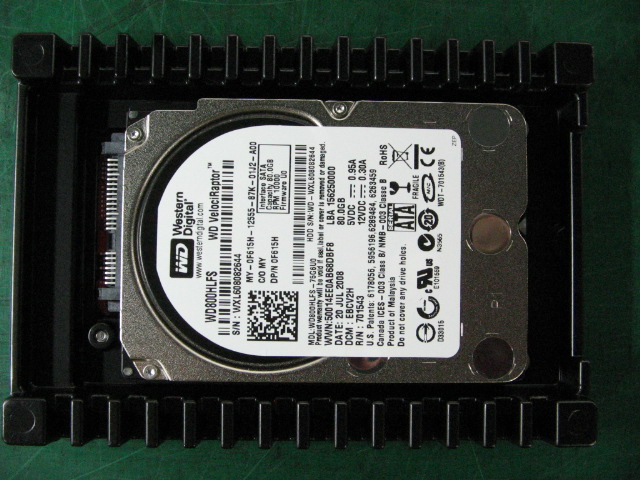
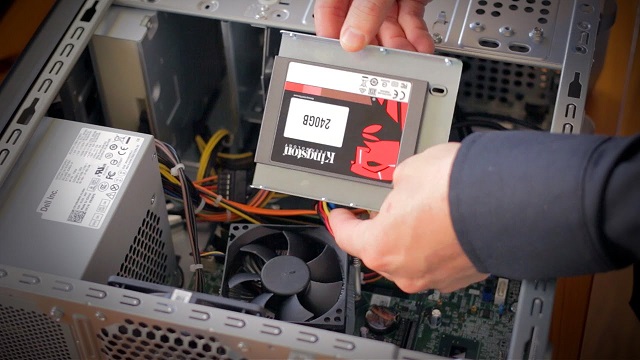
HDD (pevný disk) nebo disk SSD (Solid State Drive) je část počítače, která obsahuje software a data.
Pevný disk je nejčastěji stříbrný a černý a je široký 2,5" nebo 3,5". Obvykle má nahoře vyvýšený kruh s obvodovou kartou dole. Na zadní straně jednotky jsou různé samičí konektory.
SSD je nejčastěji stříbrno-černý a je široký 2,5". Má stejné konektory jako pevný disk.
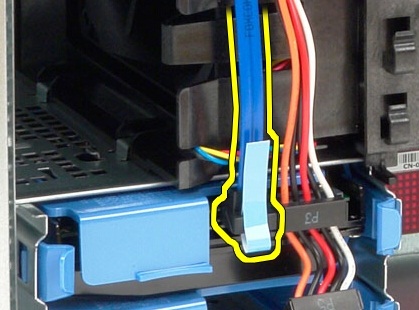
Pevný disk nebo disk SSD mají dva stejné kabely, které se k němu připojují: Kabel SATA (Data Serial ATA) a napájecí kabel
Tyto kabely se připojují jednoduchým zatlačením nebo vytažením. Neexistují žádné západky, které by je uzamykaly na místě.
Pevný disk nebo disk SSD je upevněn v kleci nebo na vodicích lištách v závislosti na typu modelu.
Pevné disky jsou starší technologie s otáčejícími se plotnami, které mohou ukládat velké množství dat. Disky SSD představují novější technologii, která využívá paměť flash namísto ploten a zvyšuje tak rychlost přístupu k datům. Disky SSD jsou běžnou součástí upgradu, který zlepšuje rychlost většiny stolních počítačů, ale velikosti úložiště nedosahují kapacity pevného disku . Kombinace obou možností byla použita pro rychlé spouštění a vyhledávání s dostatkem volného místa pro ukládání dat.
Jak to vypadá a co to dělá?
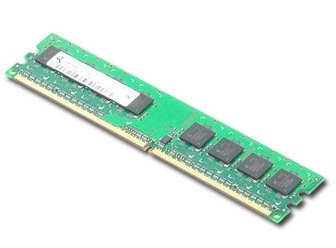
Paměť je součástí pracovní plochy, která umožňuje přenos dat mezi softwarovými programy. Čím více je nainstalováno, tím více se zrychluje používání programů a aplikací.
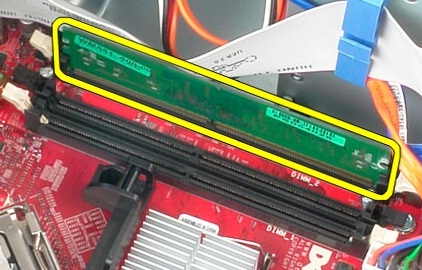
Paměťve stolním počítači je obvykle 2,5" až 3" dlouhá a asi 1" vysoká. Podél spodní části karty obvodu je zlatý třásně, do kterého je vyříznut zářez.
Uvolnění paměti: Roztáhněte svorky na obou stranách paměti a ta se zvedne ze slotu, takže ji lze ze slotu vytáhnout.
Opětovné usazení paměti: Zatlačte paměť do slotu a zkontrolujte, že je paměť usazena správně. Svorky na obou stranách slotu se uvolní a paměť zacvaknou na místo. (Ty přidržují paměť na místě, a pokud spony nezachytí paměť, není správně usazena.)
Zářez na paměťové kartě odpovídá liště ve slotu pro paměť. Umožňuje vložit paměť do paměťového slotu pouze v případě, že je to správně. Zářez také mění polohu v závislosti na typu paměti. (Například zabrání tomu, aby se paměť DDR3 vešla do slotu DDR4.)
Jak to vypadá a co to dělá?
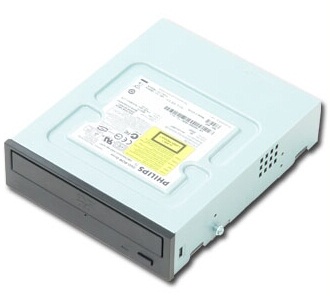
Jednotka kompaktních disků (CD) nebo digitálních univerzálních disků (DVD) je součástí stolního počítače, která dokáže číst média CD nebo DVD. V závislosti na typu připojené jednotky může také vytvářet média.
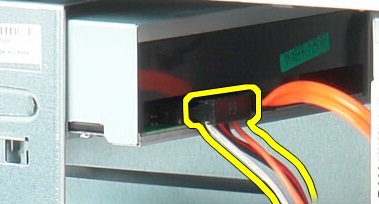
Jednotka CD nebo DVD je obvykle obdélníková krabice s černou nebo bílou tváří, do které se vkládá médium. Pokud je namontována tenká CD nebo DVD mechanika, stále se drží tohoto základního tvaru.
Jednotka CD nebo DVD má tři kabely, které se k ní připojují: Datový kabel SATA a napájecí kabel
Tyto kabely se připojují zatlačením na místo nebo vytažením. Neexistují žádné západky, které by je uzamykaly na místě. V závislosti na modelu disku může být připojen také zvukový kabel. To má západku s malou páčkou, kterou je nutné stisknout, aby se kabel vyjmul z jednotky.
Jednotka CD nebo DVD je připevněna pomocí křížových šroubů nebo držáků Dell.
Jak to vypadá a co to dělá?
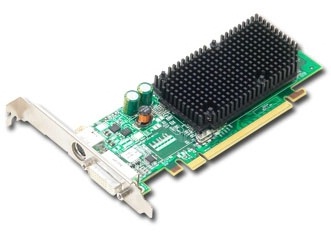
Grafická karta je volitelná přídavná karta. Je přidán na pracovní plochu, aby se zlepšila grafika nad úroveň dodávanou grafickým čipem zabudovaným do základní desky.
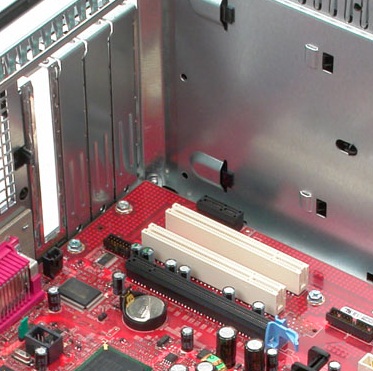
Grafická karta se řídí běžnou konfigurací volitelné karty. Je zde záslepka, která obsahuje zásuvkové konektory a ukazuje na zadní stranu stolního počítače. Na spodní straně desky plošných spojů je zlatý okraj, který tvoří samotnou kartu. Konfigurace třásně odpovídá příslušnému slotu, který používá. Karta se nevejde do špatného slotu.
Vyjmutí karty: Uvolněte jej ze slotů na zadní straně stolního počítače. U karet PCIe uvolněte pojistnou svorku na zadní straně slotu karty.
Opětovné usazení karty: Vložte přední část karty do správného slotu a zatlačte ji dolů, dokud pevně nezapadne na místo.
Grafická karta se upevňuje pomocí spony, zámku nebo šroubu s křížovou hlavou, v závislosti na typu modelu.
Jak to vypadá a co to dělá?
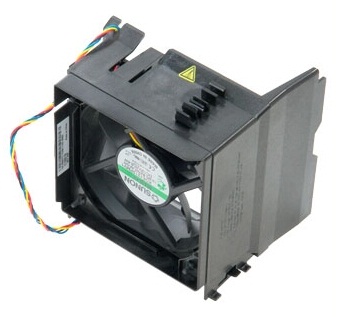
Ventilátor systému nasává vzduch do stolního počítače a ochlazuje šasi. Tím se zabrání přehřátí a bude pracovat efektivněji.
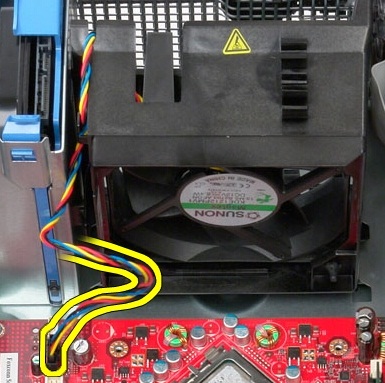
Systémový ventilátor je černý a obvykle se montuje do černého nebo modrého krytu.
Systémový ventilátor se připojuje k základní desce pomocí kabelu řadiče. Kabel má obvykle pákovou sponu, která zajišťuje konektor na místě.
Systémový ventilátor se k šasi upevňuje pomocí pryžových spon nebo klece.
Jak to vypadá a co to dělá?
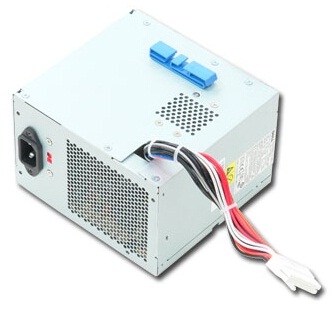
Power Supply Unit (PSU) je součást stolního počítače, která napájí počítač a všechny jeho součásti.
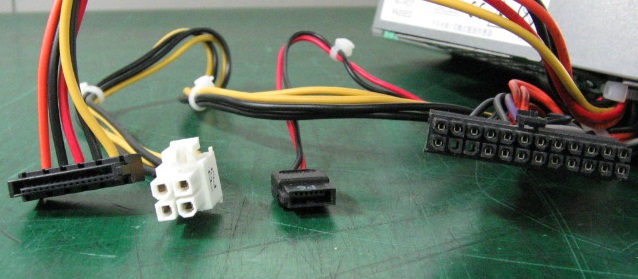
Napájecí zdroj je obvykle čtvercová nebo obdélníková kovová krabice. Na zadní straně má konektor napájecího kabelu a má několik vícebarevných napájecích kabelů vyčnívajících zepředu nebo připojených dopředu.
Jednotka napájecího zdroje SATA má čtyři hlavní typy kabelových konektorů, které se připojují k různým součástem stolního počítače.
24kolíkové a čtyřkolíkové konektory se připojují k základní desce. Kabely připojené k základní desce mají západky, které je uzamknou na místě. Další dva konektory se připojují k libovolnému disku na ploše. Tyto kabely se spojují zatlačením na místo nebo vytažením, bez západky nebo spony.
Napájecí zdroj je připevněn k vnitřní západce a pomocí externích šroubů s křížovou hlavou.
Jak to vypadá a co to dělá?
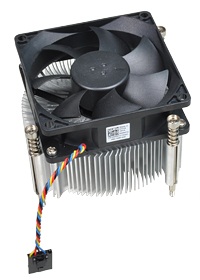
Chladič je součást stolního počítače, která odvádí teplo z procesoru, který je mozkem stolního počítače. Někdy má integrovaný ventilátor.
Chladič má obvykle podobu několika kovových žeber, která jsou obsažena v černém krytu, někdy s ventilátorem nahoře.
Chcete-li ji demontovat , vyjměte šrouby, odpojte kabel ventilátoru a vyjměte sestavu ze stolního počítače.
Při opětovném usazení chladiče připojte kabel ventilátoru a jakmile je chladič opět na svém místě, zašroubujte zpět šrouby.
Chladič a ventilátor jsou kzákladní desce připevněny pomocí křížových šroubů.
Jak to vypadá a co to dělá?
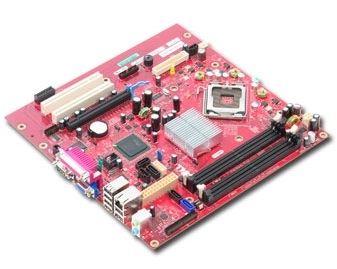
Základní deska je součást počítače, ke které se připojují všechny ostatní součásti a která řídí používání těchto součástí.
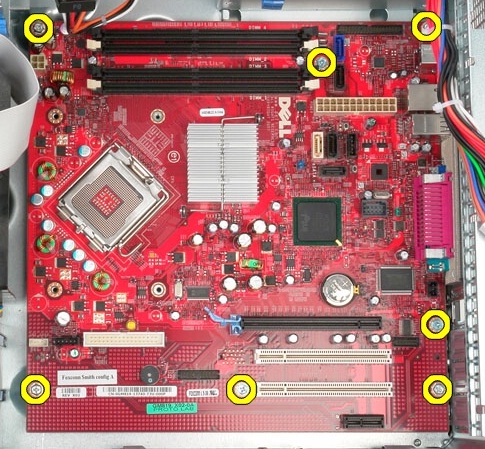
Většinou se nejedná o díl vyměnitelný zákazníkem.
Základní deska je karta s největším obvodem ve stolním počítači a je připevněna k základně šasi.
Má k sobě připájeno několik konektorů a všechny ostatní části stolního počítače se k této komponentě připojují pomocí jednoho z různých konektorů.
Základní deska má připevněný procesor a je připevněna k šasi pomocí šroubů s hlavou Philips.