L’icône d’éjection de périphérique USB n’apparaît pas et une icône de carte SD incorrecte s’affiche sur les ordinateurs portables Inspiron et Vostro
Résumé: L’article suivant explique comment résoudre le problème d’absence de l’icône d’éjection USB dans la barre d’outils et d’affichage de l’icône de carte SD incorrecte dans « Ce PC » sous Windows 10. ...
Symptômes
Problèmes de lecteur de carte sous Windows 10 sur les ordinateurs portables Inspiron et Vostro
Les propriétaires d’ordinateurs portables Inspiron 3501, 3502, 3505 et Vostro 3400, 3401, 3405, 3500 et 3501 ont signalé un problème avec le lecteur de carte sous Windows 10.
Les deux problèmes connexes qui se produisent lorsqu’une carte est insérée sont les suivants :
- L’icône d’éjection de périphérique USB ne s’affiche pas dans la barre d’outils.
- L’icône de la carte SD incorrecte s’affiche dans Ce PC.
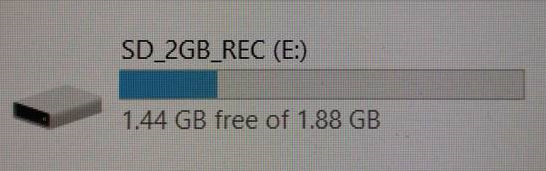
(Figure 1 Icône SD)
Cause
Les ingénieurs Dell vous recommandent de mettre à jour vos ordinateurs, vos pilotes et votre système d’exploitation vers les dernières versions.
Résolution
L’une des méthodes suivantes résout ce problème :
Assurez-vous que Windows Update a mis à jour le système d’exploitation et les pilotes vers les versions les plus récentes :
-
Cliquez sur le bouton du menu Démarrer. (Généralement situé en bas à gauche de l’écran.)
-
Cliquez sur l’icône Paramètres. (Icône en forme d’engrenage.)
-
Sélectionnez Mise à jour et sécurité.
-
Sélectionnez Windows Update.
-
Cochez la case des mises à jour. (Si des mises à jour sont disponibles, le téléchargement commence automatiquement.)
L’application Dell Update arrive sur votre ordinateur pour rechercher et installer les dernières versions des pilotes de votre ordinateur. Il se trouve dans votre menu Démarrer.
-
Identifiez le type de lecteur de carte de votre PC :
-
Démarrez le système d’exploitation, puis appuyez sur la touche Windows et sur la touche X simultanément pour ouvrir un menu, puis appuyez sur la touche M ou sélectionnez Gestionnaire de périphériques pour ouvrir l’utilitaire Gestionnaire de périphériques.
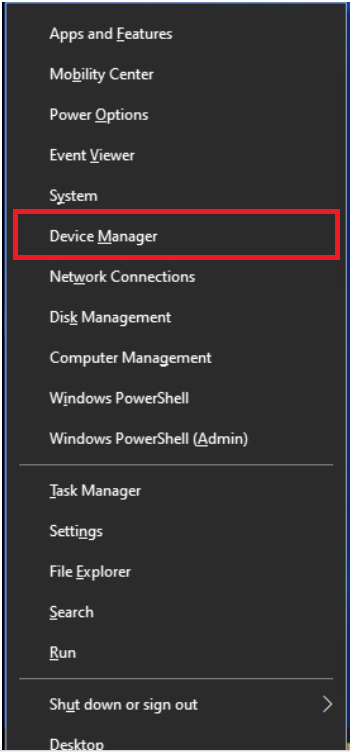
(Figure 2 Menu utilisateur avancé)
-
Insérez une carte mémoire SD, SDHC, MMC ou MMC-Plus dans votre lecteur de carte, puis recherchez le périphérique de stockage de masse USB sous les contrôleurs de bus série universels.
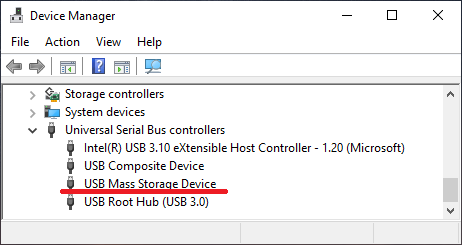
(Figure 3 Gestionnaire de périphériques)
-
Cliquez avec le bouton droit de la souris sur le périphérique de stockage de masse USB et sélectionnez Propriétés.
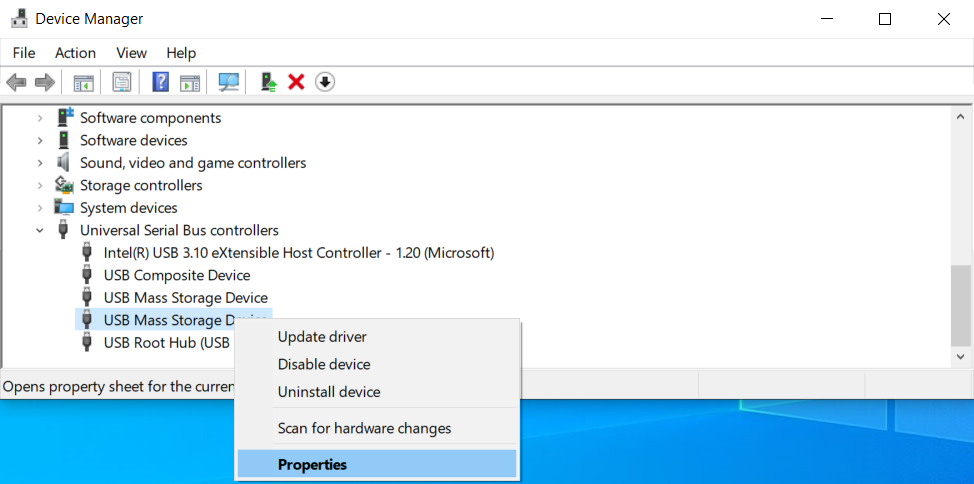
(Figure 4 Propriétés du pilote)
-
Cliquez sur l’onglet Détails et sélectionnez ID de matériel.
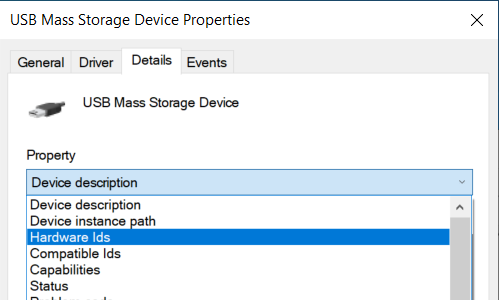
(Figure 5 Onglet Détails)
-
Vérifiez le champ de valeur :
-
VID_0BDA&PID_0177 pour Realtek
-
VID_05E3&PID_0761 pour Genesys
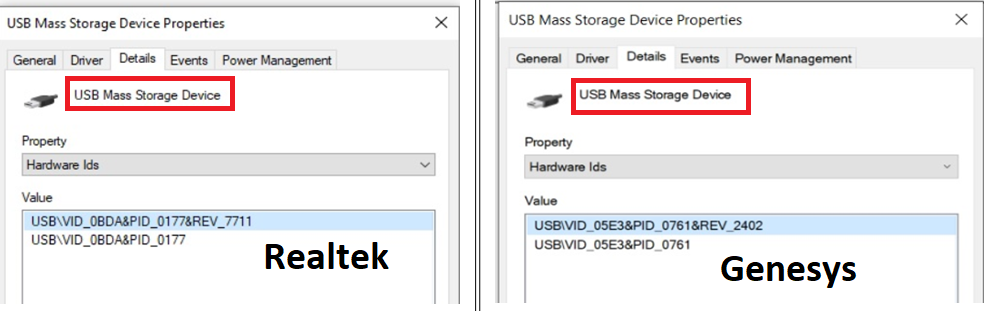
(Figure 6 Valeurs du pilote)
-
-
-
Rendez-vous sur la page Pilotes et téléchargements de Dell.
-
Sélectionnez le système d’exploitation
-
Sous Catégorie, sélectionnez Chipset.
-
Accédez à la dernière version du :
-
VID_0BDA&PID_0177 = Pilote du lecteur de carte mémoire Realtek
-
VID_05E3&PID_0761 = Pilote du lecteur de carte mémoire Genesys
-
-
Cliquez sur Télécharger, puis enregistrez le fichier sur votre ordinateur
-
Ouvrez l’Explorateur de fichiers et accédez à l’emplacement où le fichier téléchargé est enregistré
-
Double-cliquez sur le fichier de configuration du lecteur de carte et suivez les instructions qui s’affichent à l’écran pour terminer le processus d’installation.