Comment collecter des journaux pour l’environnement d’authentification de prédémarrage de Dell Data Security ?
Résumé: Découvrez les instructions détaillées pour collecter des journaux pour les environnements d’authentification de prédémarrage (PBA) Dell Data Security et Dell Data Protection.
Cet article concerne
Cet article ne concerne pas
Cet article n’est associé à aucun produit spécifique.
Toutes les versions du produit ne sont pas identifiées dans cet article.
Instructions
Cet article décrit les méthodes de collecte de journaux pour les environnements d’authentification de prédémarrage Dell Data Security (anciennement Dell Data Protection).
Produits concernés :
- Dell Encryption Enterprise Self-Encrypting Drive Manager
- Dell Data Protection | Self-Encrypting Drive Management
- Dell Full Disk Encryption
- Dell Data Protection | Accélérateur Hardware Crypto1
Versions concernées :
- v8.0 et versions ultérieures
Systèmes d’exploitation concernés :
- Windows
Les produits Dell Data Security qui utilisent des environnements d’authentification de prédémarrage (PBA) peuvent nécessiter le dépannage de l’authentification de prédémarrage. Vous aurez peut-être besoin de journaux pour dépanner le problème.
Cas dans lesquels des fichiers journaux d’authentification de prédémarrage peuvent être nécessaires pour le dépannage :
- L’icône de connexion réseau est barrée d’une ligne rouge, mais la connectivité réseau fonctionne.

- Le fichier journal contient des informations DHCP pour identifier le problème.
- L’icône de connexion au serveur est barrée d’une ligne rouge.

- Le fichier journal contient des informations pour vous aider à diagnostiquer les problèmes de connectivité au serveur.
- L’authentification échoue même si vous saisissez des informations d’identification correctes.
- Le fichier journal et les journaux du serveur peuvent vous aider à diagnostiquer le problème.
Sélectionnez le mode BIOS UEFI ou hérité pour obtenir des informations sur le processus de collecte des journaux.
pour identifier le mode BIOS en cours d’utilisation, consultez l’article Comment savoir si vous utilisez UEFI dans Windows  (en anglais).
(en anglais).
UEFI
- Formatage d’une clé USB avec un système de fichiers FAT32.
le formatage efface tous les fichiers présents sur la clé USB. Pour plus d’informations, consultez la vidéo Formatage d’un lecteur Flash sous Windows 10 (support technique Dell officiel, en anglais)
- Dans l’Explorateur Windows, accédez à la clé USB formatée.
- Activez les Extensions de noms de fichiers.
 le processus d’activation des extensions de noms de fichiers diffère selon la version de Windows.
- Dans la barre d’outils de l’Explorateur Windows, cliquez sur l’onglet Affichage, puis sélectionnez Extensions de noms de fichiers.
- Windows 7 et Windows Vista : dans la barre d’outils de l’Explorateur Windows, cliquez sur Organiser, puis sélectionnez Options de dossier et de recherche. Cliquez sur l’onglet Affichage, désélectionnez Masquer les extensions des fichiers dont le type est connu, puis cliquez sur OK.
- Dans la barre d’outils de l’Explorateur Windows, cliquez sur Outils, puis sélectionnez Options des dossiers. Cliquez sur l’onglet Affichage, désélectionnez Masquer les extensions des fichiers dont le type est connu, puis cliquez sur OK.
- Cliquez avec le bouton droit de la souris dans l’Explorateur Windows, sélectionnez Nouveau, puis cliquez sur Document texte.
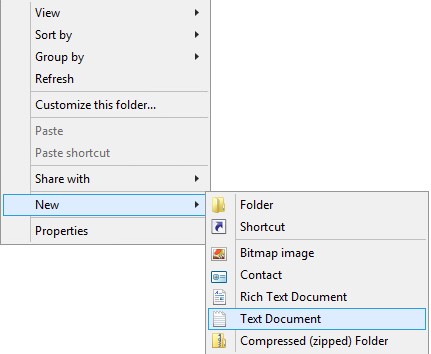
- Nommez le nouveau document texte PBAErr.log.
PBAErr.log.
 Remarque :
- le nom du fichier est sensible à la casse.
- Le fichier doit être placé à la racine de la clé USB.
- Éteignez l’ordinateur concerné.
- Insérez la clé USB.
- Allumez l’ordinateur concerné et accédez à l’authentification de prédémarrage.
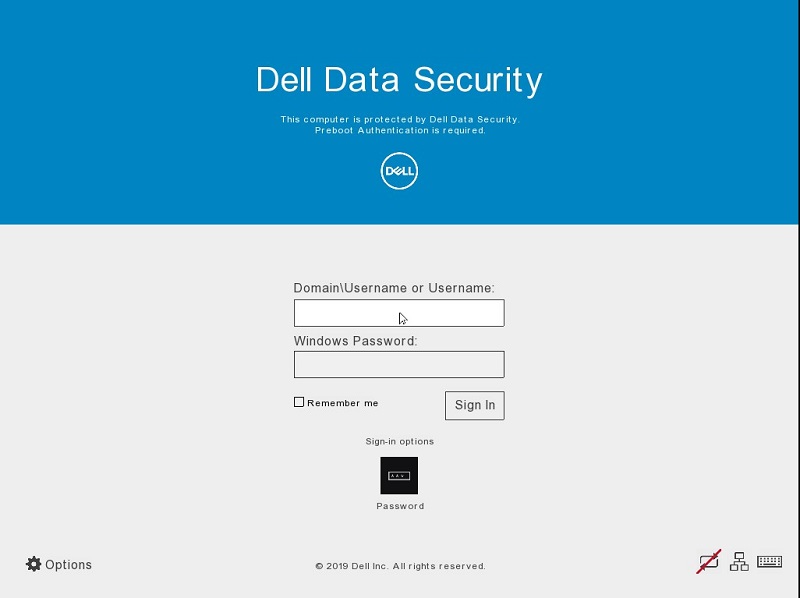
- Reproduisez le problème.
- Laissez la clé USB connectée pendant 15 secondes.
- Retirez la clé USB et insérez-la dans un ordinateur que vous avez démarré sous Windows.
Notez le .
PBAErr.logle fichier PBAErr.log contient désormais des journaux sur l’authentification de prédémarrage.
Legacy
- Insérez une clé USB dans un ordinateur que vous avez démarré sous Windows.
- Dans l’Explorateur Windows, accédez à la clé USB.
- Cliquez avec le bouton droit de la souris dans l’Explorateur Windows, sélectionnez Nouveau, puis cliquez sur Dossier.
- Nommez le dossier CredantSED.
CredantSED.Remarque :- le nom du dossier est sensible à la casse.
- Le dossier doit être placé à la racine de la clé USB.
- Cliquez deux fois sur le fichier .
CredantSED. - Cliquez avec le bouton droit de la souris dans l’Explorateur Windows, sélectionnez Nouveau, puis cliquez sur Document texte.
- Nommez le nouveau fichier actions.txt.
actions.txt.Remarque :- le nom du fichier est sensible à la casse.
- Le fichier doit être placé dans le dossier CredantSED.
CredantSED.
- Double clic
actions.txt. - Type :
get environment
get logs
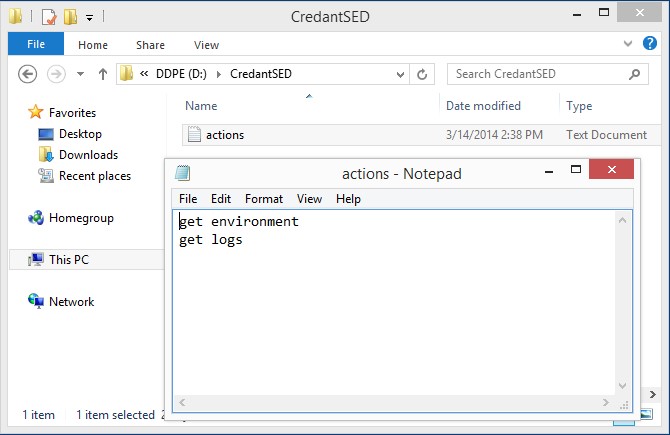 Remarque :
- Les actions
get environmentetget logsdoit figurer sur deux lignes distinctes dans le fichier .txt. - Les lignes sont sensibles à la casse.
- Les actions
- Enregistrez le fichier, puis quittez-le.
- Allumez l’ordinateur concerné et accédez à l’authentification de prédémarrage.
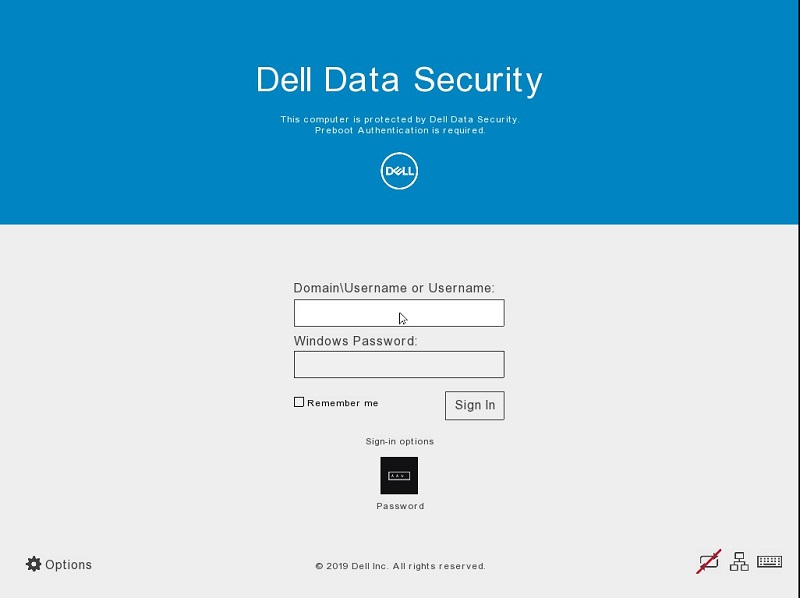
- Reproduisez le problème.
- Insérez la clé USB préparée dans l’ordinateur concerné et laissez-la connectée pendant 30 secondes.
- Retirez la clé USB et insérez-la dans un ordinateur que vous avez démarré sous Windows.
Remarque :
- A
credpbaenv.tgzun lot de journaux credpbaenv.tgz est créé dans le dossier CredantSED. - Les touches
.tgzLe groupe de journaux .tgz est lisible à l’aide de programmes d’archivage de fichiers (par exemple, WinZip, WinRAR et 7Zip).
- A
Informations supplémentaires
Vidéos
Produits concernés
Dell EncryptionPropriétés de l’article
Numéro d’article: 000186553
Type d’article: How To
Dernière modification: 21 Aug 2026
Version: 7
Trouvez des réponses à vos questions auprès d’autres utilisateurs Dell
Services de support
Vérifiez si votre appareil est couvert par les services de support.