Cómo restablecer Google Authenticator para la autenticación de múltiples factores en Dell Security Management Server
Résumé: Cuando la autenticación de múltiples factores con Google Authenticator está habilitada, es posible que sea necesario restablecer Google Authenticator de un usuario.
Cet article concerne
Cet article ne concerne pas
Cet article n’est associé à aucun produit spécifique.
Toutes les versions du produit ne sont pas identifiées dans cet article.
Instructions
Productos afectados:
- Dell Security Management Server
- Dell Security Management Server Virtual
Versiones afectadas:
- v11.4.0 y posteriores
Si la autenticación de múltiples factores está habilitada mediante Google Authenticator, hay ocasiones en las que un usuario debe restablecer su autenticador, por ejemplo, si pierde su teléfono. En los siguientes pasos, se describe este proceso.
- Inicie sesión en la consola de administración con una cuenta que tenga la función de administrador de cuentas.
Nota: Para obtener más información acerca de las funciones de administrador, consulte la sección Funciones de administrador del documento de ayuda del administrador de Security Management Server en los Manuales y documentos.
- Haga clic en Users en Populations.
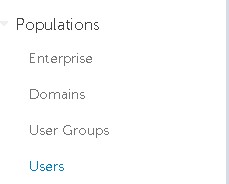
- Haga clic en el usuarioespecífico que necesita el restablecimiento del autenticador de Google.
Nota: El restablecimiento es específico del usuario porque cada usuario tiene su propio token de Google Authenticator.
- Haga clic en la pestaña Admin.

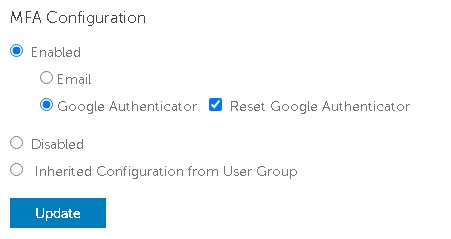
- Marque Restablecer Google Authenticator.
- Haga clic en Actualizar.
Para comunicarse con el equipo de soporte, consulte los números de teléfono de soporte internacionales de Dell Data Security.
Vaya a TechDirect para generar una solicitud de soporte técnico en línea.
Para obtener información y recursos adicionales, únase al foro de la comunidad de seguridad de Dell.
Produits concernés
Dell EncryptionPropriétés de l’article
Numéro d’article: 000199488
Type d’article: How To
Dernière modification: 03 Jun 2026
Version: 7
Trouvez des réponses à vos questions auprès d’autres utilisateurs Dell
Services de support
Vérifiez si votre appareil est couvert par les services de support.