UICC présent pour les configurations eSIM et non-SIM
Résumé: Découvrez les problèmes de connexion par carte à puce avec un ordinateur doté d’une carte WWAN avec eSIM et fonctionnant sous Windows 10 ou Windows 11.
Symptômes
Si l’utilisateur de l’ordinateur a configuré l’eSIM, Windows détecte à tort un nouvel appareil en tant que périphérique de carte à puce. Le nouvel appareil détecté dispose d’un pilote qui s’installe automatiquement. Ce pilote s’affiche en tant que périphérique Uicc Iso dans le gestionnaire de périphériques.
Cet appareil est activé en tant que périphérique de carte à puce dans Windows. Les utilisateurs ne peuvent pas sélectionner le périphérique de carte à puce utilisé en permanence pour la connexion.
Windows sélectionne automatiquement le périphérique de carte à puce actif en fonction de l’ordre dans lequel les appareils sont initialisés lors de la mise sous tension de l’ordinateur. Cela peut entraîner des situations où le périphérique de carte à puce sélectionné automatiquement n’est pas le bon et où la tentative de connexion avec un code PIN échoue au premier essai. Le périphérique de carte à puce est alors automatiquement remplacé afin que la tentative de connexion aboutisse au deuxième essai.
Cause
Ce problème affecte les utilisateurs disposant d’une carte WWAN compatible eSim.
La gestion du matériel de l’eSIM par les systèmes d’exploitation Windows 10 (version 1703 et ultérieures) et Windows 11 (version 21H2 et ultérieures) entraîne ce problème.
Résolution
Cela fonctionne conformément à la conception de Microsoft, ce qui a un impact sur les cartes WWAN qui prennent en charge le matériel eSIM. L’appareil Uicc Iso peut être désactivé à partir du Gestionnaire de périphériques.
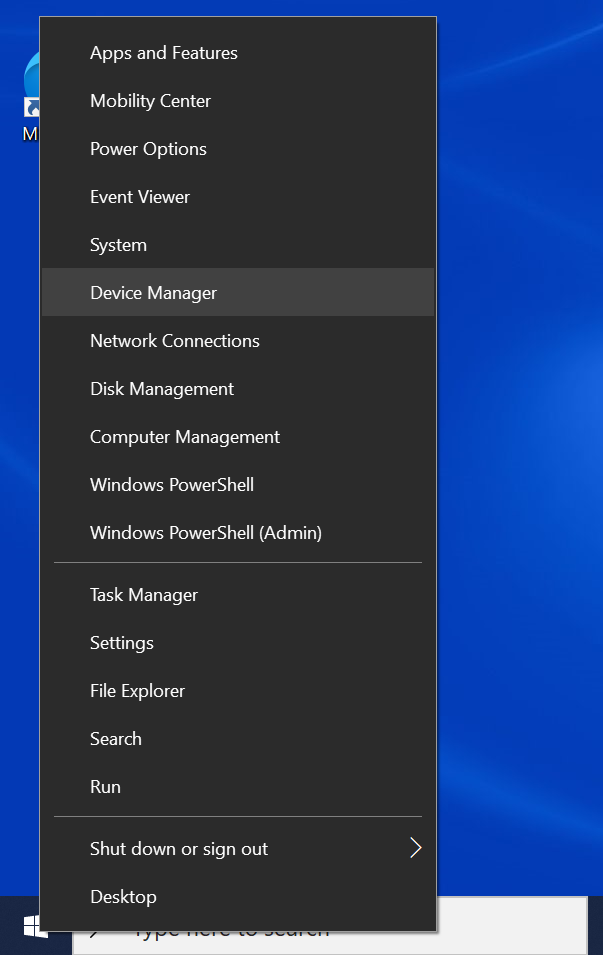
- Cliquez avec le bouton droit de la souris sur le menu Démarrer de Windows, puis cliquez sur Gestionnaire de périphériques.
- Dans le Gestionnaire de périphériques, développez Périphériques logiciels.

- Cliquez avec le bouton droit de la souris sur Appareil Uicc Iso, puis sélectionnez Désactiver l’appareil.
