Intel Unison Uygulaması Kullanılarak Genişletilmiş Ekran Nasıl Etkinleştirilir
Résumé: Aşağıdaki makalede, bilgisayar tabletle eşleştiğinde masaüstünü genişletebileceğiniz Intel Unison uygulaması özelliği hakkında bilgi verilmektedir. Uygulamanın nasıl güncelleştirileceği ve bu özelliğin nasıl etkinleştirileceği açıklanmaktadır. Bu özellik için ihtiyacınız olan yeni sürücüyü indirip yüklemenizi sağlar. ...
Instructions
Bilgisayarınız bir tabletle eşleştiğinde masaüstünü Intel Unison ile genişletme
Aşağıdaki adımlar, tableti genişletilmiş ekran olarak nasıl kullanacağınız konusunda size yol gösterir. Unison'u bilgisayarınıza yükledikten sonra bir tabletle eşleştirin.
Önkoşul: Bilgisayarınızda Intel Unison uygulaması yüklü olmalıdır. Bilgisayarınızı bir tabletle eşleştirmeniz gerekir.
-
Bilgisayarınızı bir tabletle eşleştirirseniz, kullanıcı arayüzünün (UI) sol tarafında genişletilmiş bir ekran simgesi gösterilir.
-
Ancak, gelişmiş özellikler paketine sahip olmadan genişletilmiş ekran simgesine tıklandığında Update Required iletişim kutusu açılır. Nasıl devam edeceğimi göster'e basın.
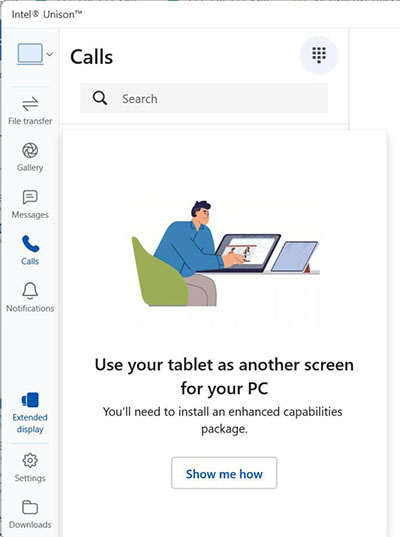
(Şekil 1 Unison Genişletilmiş Ekran Ekran Görüntüsü)
-
Paket yükleme kılavuzu, Download package düğmesinin bulunduğu bir pencere açar. Devam etmek için düğmeye tıklayın.
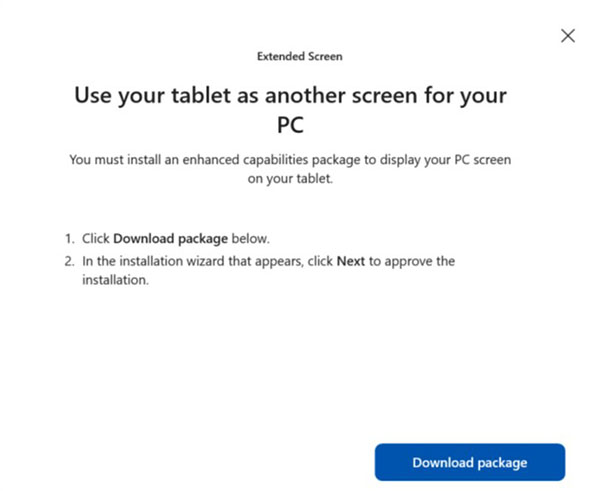
(Şekil 2 : İndirme Paketi Ekran Görüntüsü)
-
Uygulamayı güncelledikten sonra, Intel web sitesinden yeni bir sürücü indirin ve yükleyin. Intel indirme merkezindeki indirme sayfasını açın. Bir yükleme sihirbazı indirmek için kullanılabilir indirmeler altındaki İndir düğmesine tıklayın: (Alternatif olarak, aşağıdaki bağlantıyı kullanabilir ve bu sayfadaki mevcut indirmeler seçeneğine tıklayabilirsiniz.)
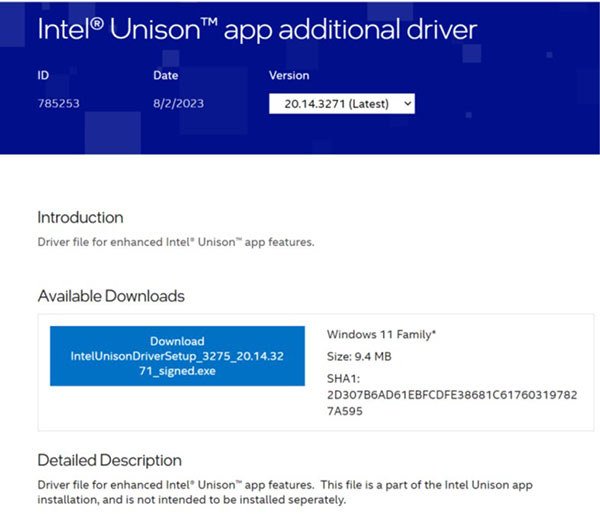
(Şekil 3 : Intel Unison uygulaması ek sürücü Ekran Görüntüsü)
-
İndirme Sayfası: Intel Unison uygulaması ek sürücüsü
-
-
Yükleme sihirbazı, varsayılan indirme klasörünüzde gösterilir. Devam etmek için kurulum sihirbazı dosyasını çalıştırın.
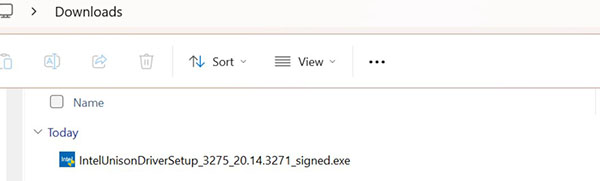
(Şekil 4 : İndirme Sihirbazı Ekran Görüntüsü)
-
Sonrakine tıkla.
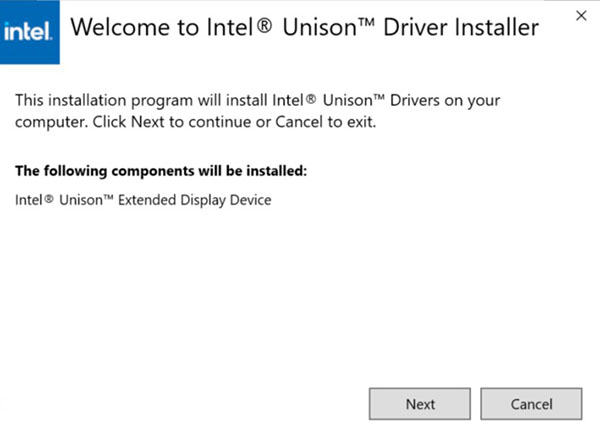
(Şekil 5 : Sürücü Yükleyici Ekran Görüntüsü)
-
Son Kullanıcı Lisans Sözleşmesi'ni (EULA) onaylayın ve ardından yüklemeyi başlatın.
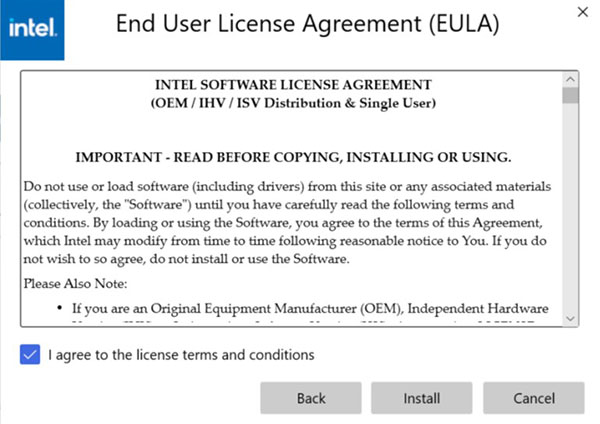
(Şekil 6 : Sürücü EULA Ekran Görüntüsü)
-
Son öğesine tıklayın.
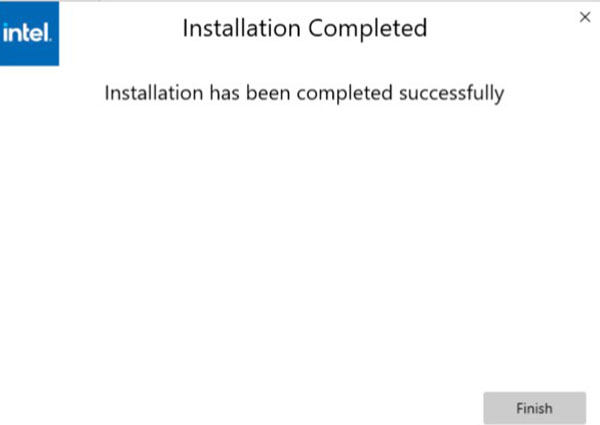
(Şekil 7 : Tam Kurulum Ekran Görüntüsü)
-
Kurulumdan sonra Unison'u tekrar açın ve genişletilmiş ekran özelliğinin kullanıma hazır olduğunu görün.
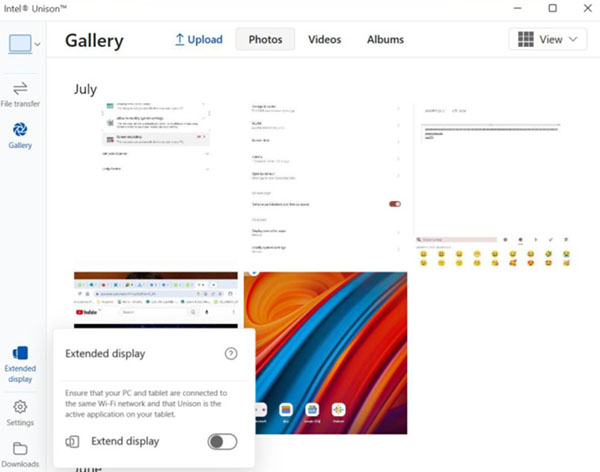
(Şekil 8 Ekranı Genişletmeyi Etkinleştir Ekran Görüntüsü)

- Şu adrese gidin: Intel Unison uygulaması için destek