Activation de l’affichage étendu à l’aide de l’application Intel Unison
Résumé: L’article suivant fournit des informations sur une fonctionnalité de l’application Intel Unison qui permet d’étendre le bureau lorsqu’un ordinateur est couplé à une tablette. Il explique comment mettre à jour l’application et activer cette fonctionnalité. Il vous guide tout au long du téléchargement et de l’installation du nouveau pilote dont vous avez besoin pour cette fonctionnalité. ...
Instructions
Extension du bureau avec Intel Unison lorsque votre ordinateur est couplé à une tablette
Les étapes suivantes vous expliquent comment utiliser la tablette en tant qu’écran étendu. Une fois que vous avez installé Unison sur votre ordinateur et que vous l’avez associé à une tablette.
Condition préalable: L’application Intel Unison doit être installée sur votre ordinateur. Vous devez coupler votre ordinateur à une tablette.
-
Si vous couplez votre ordinateur à une tablette, une icône d’affichage étendu s’affiche sur le côté gauche de l’interface utilisateur (UI).
-
Toutefois, si vous cliquez sur l’icône d’affichage étendu sans le package de fonctionnalités améliorées, une boîte de dialogue Mise à jour requise s’ouvre. Appuyez sur Montrez-moi comment continuer.
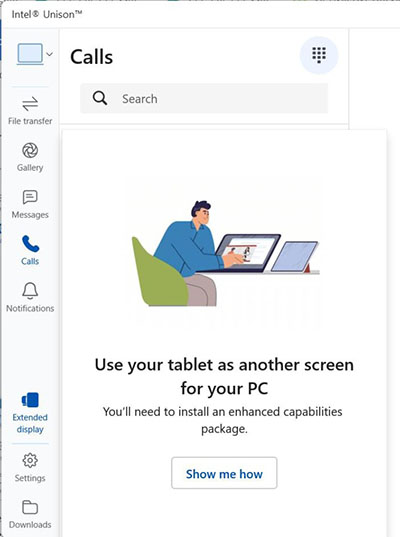
(Figure 1 Capture d’écran Unison Extended Display)
-
Le guide d’installation du package ouvre une fenêtre avec un bouton Download package . Cliquez sur le bouton pour continuer.
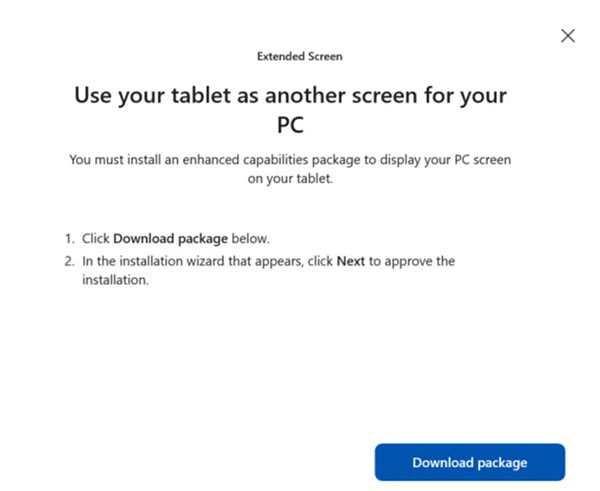
(Figure.2 Capture d’écran du package de téléchargement)
-
Une fois que vous avez mis à jour l’application, téléchargez et installez un nouveau pilote à partir du site Web d’Intel. Ouvrez la page de téléchargement dans le centre de téléchargement Intel. Cliquez sur le bouton Télécharger sous Téléchargements disponibles pour télécharger un assistant d’installation : (Vous pouvez également utiliser le lien suivant et cliquer sur Téléchargements disponibles sur cette page.)
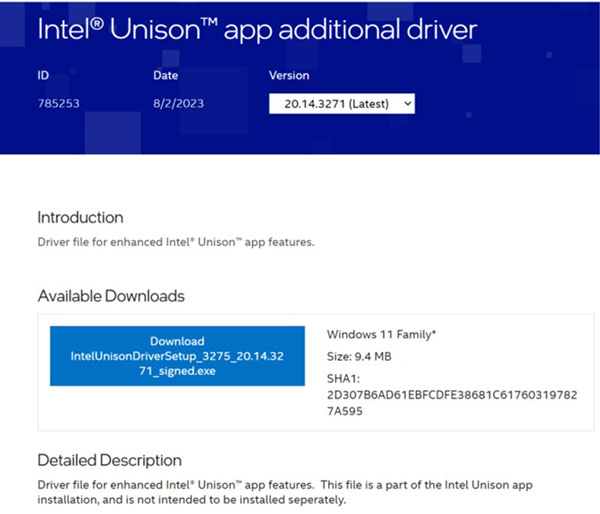
(Figure 3 Capture d’écran du pilote supplémentaire de l’application Intel Unison)
-
Page de téléchargement : Pilote supplémentaire pour l’application Intel Unison
-
-
L’assistant d’installation s’affiche dans votre dossier de téléchargement par défaut. Exécutez le fichier de l’assistant d’installation pour continuer.
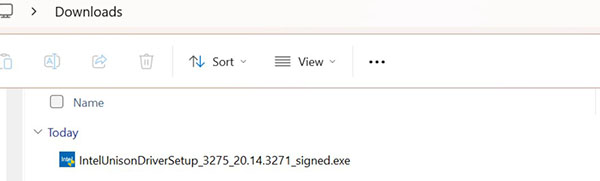
(Figure 4 Capture d’écran de l’assistant de téléchargement)
-
Cliquez sur Suivant.
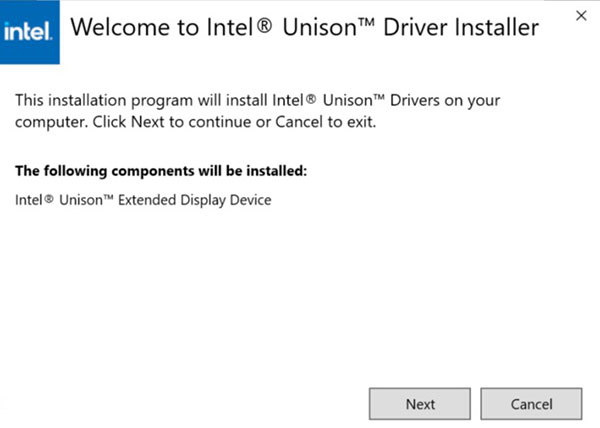
(Figure 5 : Capture d’écran du programme d’installation du pilote)
-
Approuvez le contrat de licence utilisateur final (EULA), puis lancez l’installation.
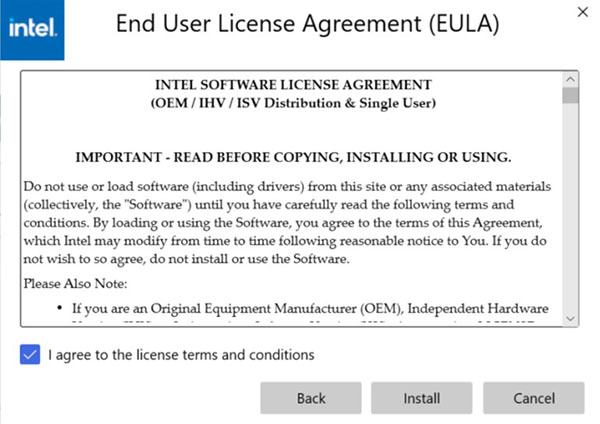
(Figure 6 Capture d’écran de l’EULA des pilotes)
-
Cliquez sur Terminer.
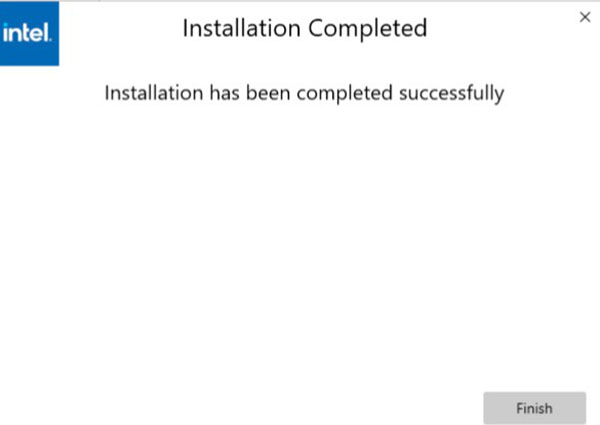
(Figure 7 Capture d’écran de l’installation complète)
-
Après l’installation, ouvrez à nouveau Unison et constatez que la fonction d’écran étendu est disponible.
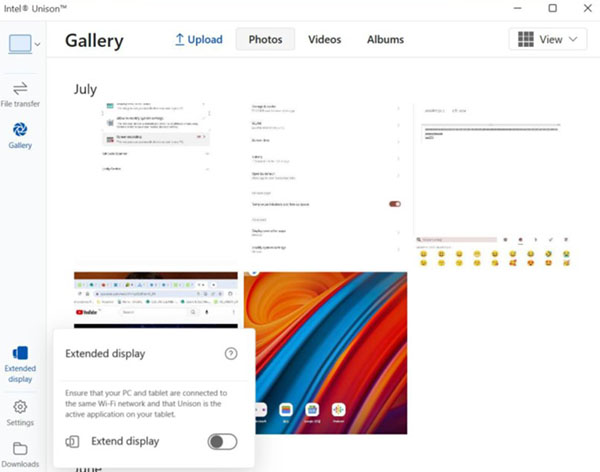
(Figure.8 Capture d’écran Enable Extend Display)

- Accédez à : Prise en charge de l’application Intel Unison