VNX : Activation et récupération des fichiers NAR dans l’interface utilisateur Unisphere (corrigible par l’utilisateur)
Résumé: Cet article explique comment activer la consignation des données, définir des intervalles NAR et récupérer des fichiers NAR via l’interface utilisateur Unisphere pour les baies de stockage VNX1 et VNX2. ...
Cet article concerne
Cet article ne concerne pas
Cet article n’est associé à aucun produit spécifique.
Toutes les versions du produit ne sont pas identifiées dans cet article.
Instructions
- Connectez-vous à Unisphere.
- Sur la page de destination du tableau de bord :
- Cliquez avec le bouton droit de la souris sur le nom du système en question.
- Sélectionnez Propriétés, une boîte de dialogue s’affiche.
- Sous l’onglet General, cochez la case en regard de Statistics Logging.
- Cliquez sur Appliquer, puis sur OK.
- Sur la page de destination du tableau de bord :
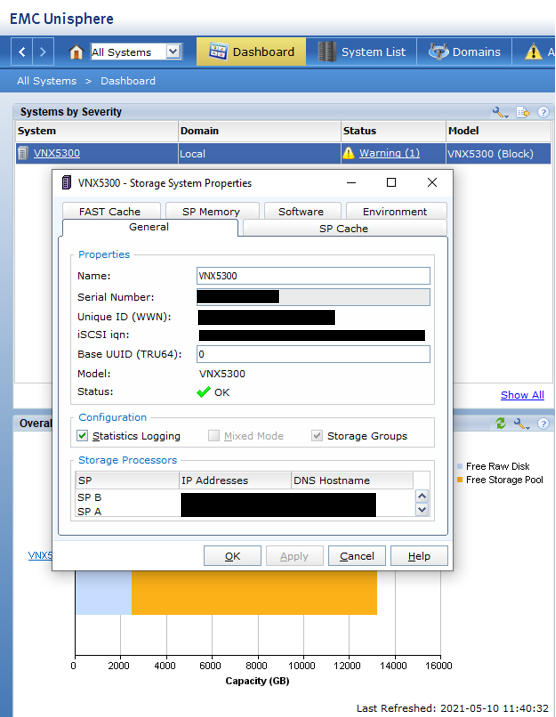
- Cliquez sur le nom du système.
- Cliquez sur l’onglet Système .
- Sélectionnez Surveillance et alertes.
- Sélectionnez Statistiques pour Bloc ou Statistiques.
- Sous Paramètres, sélectionnez Journalisation des données de performances.
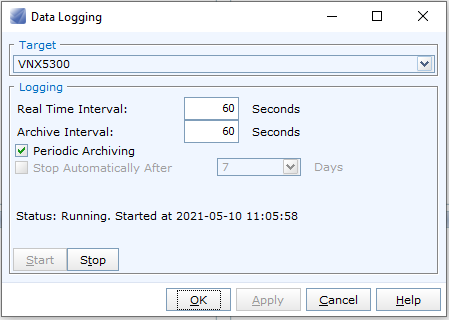
- Une boîte de dialogue s’affiche, configurez les paramètres ci-dessous :
- Intervalle en temps réel : 60 (recommandé)
- Intervalle d’archivage : 60 (recommandé)
- Archivage périodique : Coché
- S’arrêter automatiquement après : Incontrôlé
- Cliquez sur l’onglet Système .
Vous pouvez choisir d’arrêter au bout de 7 jours maximum. Toutefois, nous vous recommandons de laisser cette option activée et de l’exécuter sans interruption. Si un problème de performance se produit à l’avenir, l’événement est capturé dans le fichier NAR.
- Cliquez sur Appliquer, puis sur Démarrer.
- Récupérez les fichiers.
- Sur la page Statistics ou Statistics for Block :
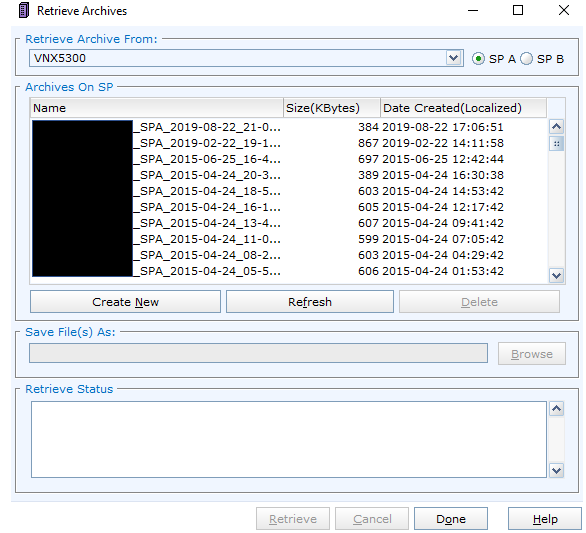
- Sélectionnez Récupérer l’archive sous Gestion des archives.
- Une boîte de dialogue s’affiche.
- Sous Archives sur SP, une liste des fichiers disponibles s’affiche.
- L’option Créer interrompt le fichier en cours et en démarre un nouveau.
- Si cette option est sélectionnée, assurez-vous de cliquer sur Refresh.
- Sélectionnez les fichiers souhaités.
- Enregistrer le(s) fichier(s) sous : Sélectionnez un emplacement d’enregistrement.
- Remarque : En règle générale, les fichiers sont similaires entre les deux processeurs de stockage. Seuls les fichiers de SPA ou SPB sont nécessaires pour révision, car ils doivent contenir les mêmes informations.
- Cliquez sur Terminé lorsque vous avez terminé.
- Sur la page Statistics ou Statistics for Block :
Informations supplémentaires
Fichiers NAR utilisés par le support Dell pour diagnostiquer les problèmes liés aux performances de la baie côté bloc. Les statistiques consignées contiennent des informations sur les composants internes de la baie, telles que l’utilisation, les temps de réponse, le débit d’E/S, etc. Il est recommandé de toujours les exécuter, car les événements qui affectent les performances ne sont pas capturés autrement.
Les collectes de SP contiennent des informations relatives aux configurations susceptibles d’avoir un impact sur les performances. Les fichiers NAR sont nécessaires pour obtenir un aperçu détaillé du comportement des E/S et de la charge de travail globale.
Les fichiers NAR avec archivage périodique activé sont enregistrés dans un fichier interne de 2 Go sur les processeurs de stockage. Lorsque les fichiers s’exécutent sans interruption, les archives sont enregistrées jusqu’à ce que les 2 Go d’espace soient remplis. Une fois plein, le fichier d’archive le plus ancien est écrasé pour libérer de l’espace pour une archive plus récente.
Les collectes de SP contiennent des informations relatives aux configurations susceptibles d’avoir un impact sur les performances. Les fichiers NAR sont nécessaires pour obtenir un aperçu détaillé du comportement des E/S et de la charge de travail globale.
Les fichiers NAR avec archivage périodique activé sont enregistrés dans un fichier interne de 2 Go sur les processeurs de stockage. Lorsque les fichiers s’exécutent sans interruption, les archives sont enregistrées jusqu’à ce que les 2 Go d’espace soient remplis. Une fois plein, le fichier d’archive le plus ancien est écrasé pour libérer de l’espace pour une archive plus récente.
Produits concernés
VNX/VNXeProduits
VNX1 Series, VNX2 Series, VNX/VNXePropriétés de l’article
Numéro d’article: 000022674
Type d’article: How To
Dernière modification: 02 juin 2021
Version: 4
Trouvez des réponses à vos questions auprès d’autres utilisateurs Dell
Services de support
Vérifiez si votre appareil est couvert par les services de support.