NetWorker : Comment collecter des valeurs MoReF (Managed Object Reference) pour les objets VMware
Résumé: Les étapes requises pour collecter les valeurs ManagedObjectReference (MoreF) à partir de vCenter ManagedObjectBrowser (MOB). Ces valeurs sont requises lorsque vous tentez d’exécuter des restaurations NetWorker NVP-vProxy à partir de la CLI du NetWorker Server, mais peuvent également être collectées pour d’autres procédures. ...
Instructions
NetWorker VMware Protection (NVP) a été configuré dans un environnement NetWorker. Certaines opérations, telles que l’exécution d’une restauration de machine virtuelle (VM) à partir de la ligne de commande, nécessitent de spécifier les valeurs VMware Managed Object Reference dans la syntaxe de la commande. Par exemple :
nsrvproxy_recover -c vCenter [-s server] {-S ssid[/cloneid] | -N ssname [-t sstime]} [-m recovery-mode] [-f Folder-Moref] [-o option]... [-A Datacenter-Moref] [-C ComputeResource-Moref] [-L ClusterComputeResource-Moref] [-E Datastore-Moref] [-M VM-Moref] [-V VM-name] [-r ResourcePool-Moref] [-H Host-Moref] [-T datastore] [-e export-path] [-d disk] [-p vProxy] [-b pool] [-v] [-k]
Il existe plusieurs façons de collecter les données nécessaires en fonction des circonstances ou des préférences personnelles. Les options suivantes peuvent être utilisées.
L’option 1 (mminfo) :
mminfo peut être utilisée sur le NetWorker Server pour collecter des informations détaillées sur la machine virtuelle sauvegardée.
1. Collectez l’ID du saveset (SSID) de la sauvegarde de machine virtuelle que vous souhaitez utiliser.
mminfo -kot
mminfo -kot -q vmname="VM_NAME"
root@nsr:~# mminfo -kot -q vmname=win-client01
 volume        type   vm_name         date     time         size ssid      fl backup_size
...
ddve02VMwareClone.001 Data Domain win-client01 04/17/2024 11:00:13 PM 120 GB 2602601659 cr 120 GB
mminfo -aS -q ssid=SSID
root@lnx-nwserv:~# mminfo -aS -q ssid=2602601659
...
                    *vm_info: \
"{
  \"name\": \"win-client01\",
  \"host-name\": \"win-client01.amer.lan\",
  \"ip-address\": \"192.168.9.123\",
  \"template\": false,
  \"moref-id\": \"vm-1009\",
  \"vcenter-name\": \"vcsa.amer.lan\",
  \"path\": \"/Datacenter/esx01.amer.lan/win-client01\",
  \"moref-path\": \"/datacenter-3/domain-s8/vm-1009\",
  \"vm-path\": \"/Datacenter/Clients/win-client01\",
  \"moref-vm-path\": \"/datacenter-3/group-v1015/vm-1009\",
  \"datastore\": \"esx01-datastore\",
  \"datastore-moref\": \"datastore-11\",
  \"os-identifier\": \"windows2019srvNext_64Guest\",
  \"os-name\": \"Microsoft Windows Server 2022 (64-bit)\",
  \"version\": \"vmx-19\",
  \"change-version\": \"2024-04-01T13:11:28.482168Z\",
  \"esxi-moref\": \"host-10\",
  \"esxi-name\": \"esx01.amer.lan\",
  \"datacenter\": \"datacenter-3\",
  \"compute-resource\": \"domain-s8\",
  \"cluster-compute-resource\": \"\",
  \"networks\": [
    \"Production VM Network\"
  ],
...
L’option 2 (nsrvim) :
Le NetWorker Server peut produire des fichiers .xml sur la ressource de l’hyperviseur VMware à l’aide de la commande nsrvim . Cette commande s’exécute toutes les 15 minutes pour renseigner les ressources VMware dans la base de données NetWorker. Il peut également créer des fichiers de vidage pour les ressources d’hyperviseur spécifiées. Cette méthode peut être utile lors de la restauration d’une machine virtuelle à partir d’un environnement vCenter vers un nouveau vCenter, les détails du saveset à partir de mminfo contient uniquement les valeurs MoRef de la machine virtuelle du vCenter précédent.
nsrvim --dump --names=HYPERVISOR_NAMEnsradmin Utilisant print type: nsr hypervisor.
Exemple :
nsrvim --dump --names=vcsa.amer.lanSur les serveurs Linux NetWorker, les fichiers .xml sont produits sous : /nsr/cores/nsrvim/
Sur Windows NetWorker Server, les fichiers .xml sont créés dans le même répertoire que le nsrvim La commande a été exécutée à partir de :

La commande HYPERVISOR_NAME-mapping.xml Le fichier détaille les valeurs VMware MoRef :
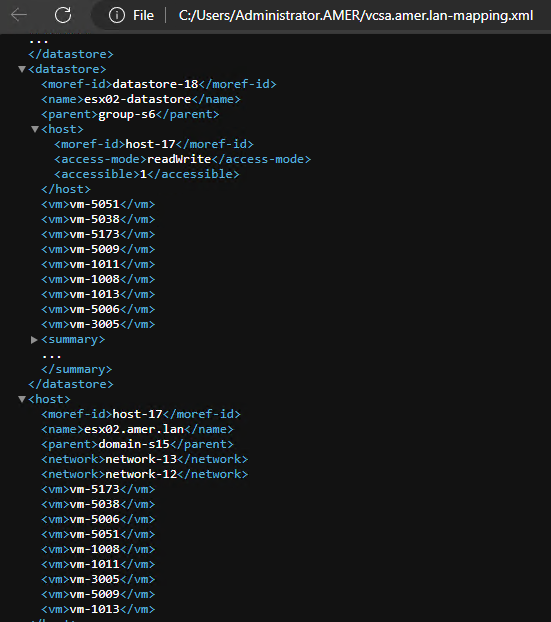
Option 3 (ressource de restauration NSR) :
nsr recover, affichant la commande NetWorker et les options utilisées lors de la restauration. Cela peut être utile lorsque vous souhaitez renseigner la commande nécessaire, mais ajouter des options supplémentaires telles que le débogage et la verbosité.
1. Démarrez la restauration que vous souhaitez effectuer à partir de NMC. Vous pouvez arrêter la récupération, vous n’avez pas besoin de l’autoriser à se terminer. Une fois que le processus de récupération a été lancé, il doit enregistrer la ressource de restauration NSR.
2. Sur le NetWorker Server, ouvrez une invite d’administrateur ou root.
3. Saisissez la commande : nsradmin
4. À partir de l’invite nsradmin, saisissez : print type: nsr recover
Exemple :
root@lnx-nwserv:~# nsradmin
NetWorker administration program.
Use the "help" command for help, "visual" for full-screen mode.
nsradmin> print type: nsr recover

                        type: NSR recover;
                        name: Restore_Test_20240418;
                     comment: ;
                      client: vcsa.amer.lan;
          destination client: lnx-nwserv.amer.lan;
           recover requestor: \
"cn=administrator,cn=Users,dc=lnx-nwserv,dc=amer,dc=lan";
             recover command: nsrvproxy_recover;
             recover options: \
" -m I  -c vcsa.amer.lan -M vm-1008 -V 'lnx-client01_1' -A datacenter-3 -C dom\
ain-s15 -H host-17 -F 'group-v4' -d 'Hard disk 1/2000/datastore-18' -E datasto\
re-18  -S 2636156091";
               recover stdin: ;
                  start date: "Thu Apr 18 10:06:20 2024";
              hard stop date: ;
                      status: ;
            persist resource: Yes;
        restricted data zone: ;
nsrvproxy_recover options de commande utilisées dans la restauration initiée par l’interface utilisateur de. Par exemple :
nsrvproxy_recover -m I -c vcsa.amer.lan -M vm-1008 -V 'lnx-client01_1' -A datacenter-3 -C domain-s15 -H host-17 -F 'group-v4' -d 'Hard disk 1/2000/datastore-18' -E datastore-18 -S 2636156091"
-v ou -D [1-9] peut être ajouté après la commande recover pour augmenter le niveau de verbosité et de débogage.
Option 4 (VMware) :
1. Accédez à vCenter Managed Object Browser (MOB),
exemple :
https://vcenter-name-or-ip/MOB (vous devez utiliser votre nom ou votre adresse IP vCenter).
2. Connectez-vous avec les informations d’identification d’administrateur vCenter.
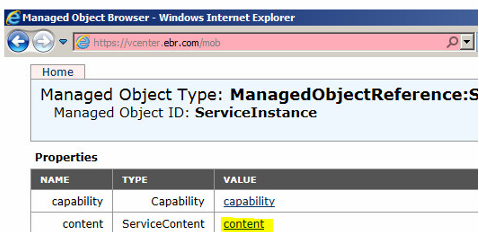
3. Sélectionnez Content sous « Content »
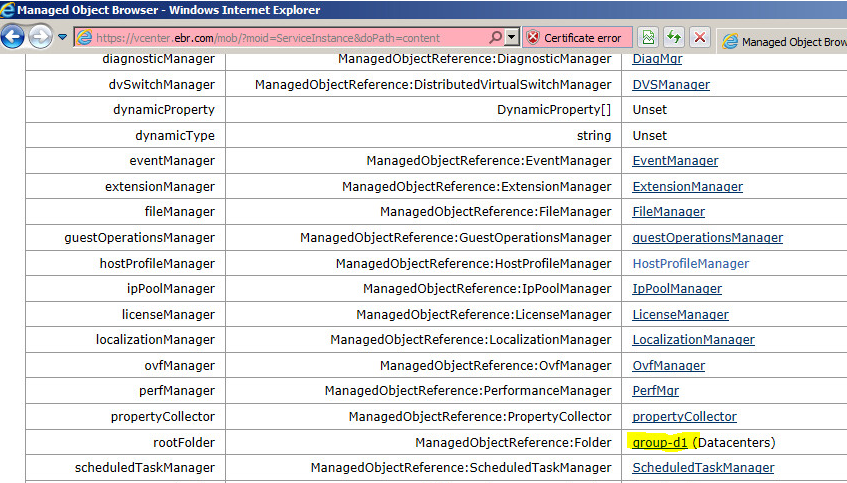
ManagedObjetReference:Folder sous "rootFolder»
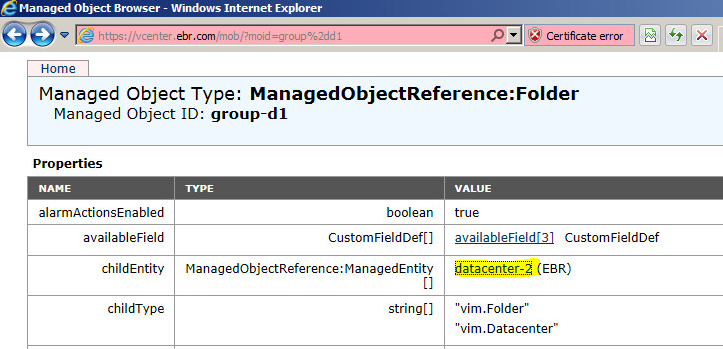
ManagedObjectReference:ManagedEntity sous "childEntity»
ManagedObjectReference:Datastore sous "datastore»
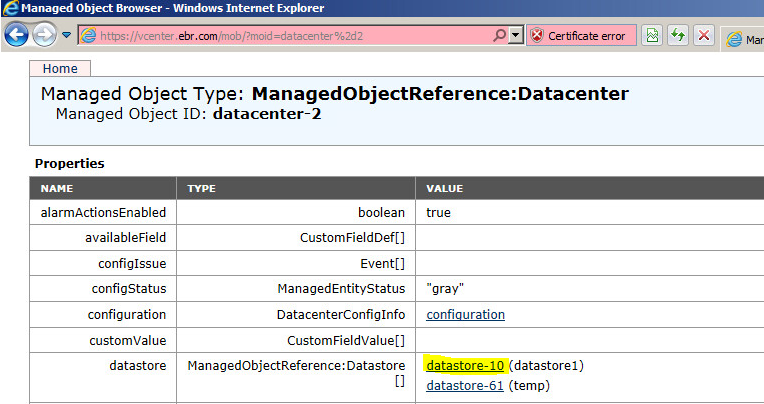
ManagedObjectReference:VirtualMachine sous "vm»
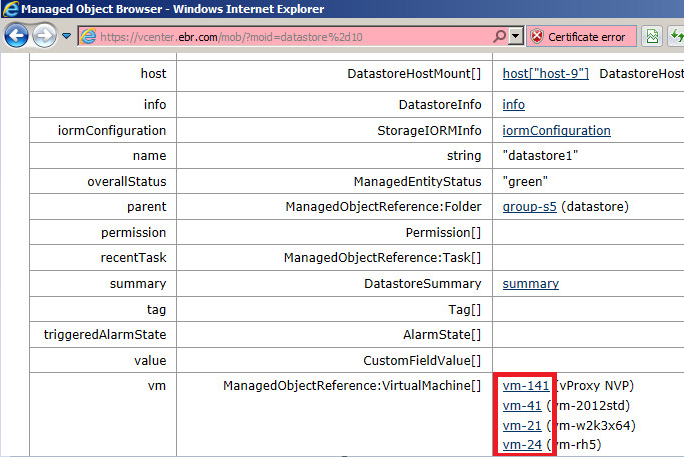
Informations supplémentaires
Reportez-vous au NetWorker Command Reference Guide pour obtenir de la documentation supplémentaire sur les options de restauration par ligne de commande : https://www.dell.com/support/home/product-support/product/networker/docs
Articles connexes :
- NVP vProxy : Comprendre les niveaux de sauvegarde des machines virtuelles VMware indiqués dans NetWorker
- NVP-vProxy : Comment identifier un nom de machine virtuelle à partir de l’UUID présenté dans NetWorker
- NVP-vProxy : Utilisation de la commande nsrvproxy_flr pour la restauration en mode fichier à partir de NetWorker Server
- NVP vProxy : Comment obtenir la syntaxe de commande exacte pour l’exécution d’une récupération de machine virtuelle à partir de l’interface de ligne de commande avec débogage
- NetWorker VMware Protection-vProxy : Activation de la journalisation de débogage