Comment créer un certificat de domaine ou tiers pour un serveur Dell Data Security/Dell Data Protection
Résumé: Ces instructions permettent de créer un certificat pour un serveur Dell Data Security/Dell Data Protection.
Cet article concerne
Cet article ne concerne pas
Cet article n’est associé à aucun produit spécifique.
Toutes les versions du produit ne sont pas identifiées dans cet article.
Instructions
Un serveur Dell Data Security (anciennement Dell Data Protection) peut utiliser un certificat fourni par une autorité de certification tierce ou interne.
Produits concernés :
- Dell Security Management Server
- Dell Security Management Server Virtual
- Dell Data Protection | Enterprise Edition
- Dell Data Protection | Virtual Edition
Versions concernées :
- v8.0.0 et versions supérieures
Pour utiliser un certificat d’autorité de certification, le serveur Dell Data Security a besoin des éléments suivants :
- une demande de signature de certificat (CSR) à envoyer à l’autorité de certification ;
- un certificat d'autorité de certification signé (.cer) et une clé privée à convertir en format d'échange d'informations personnelles (PFX).
Cliquez sur l’action correspondante pour obtenir plus d’informations.
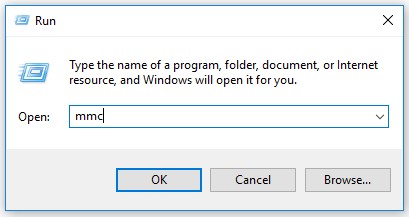
- Cliquez avec le bouton droit de la souris sur le menu Démarrer de Windows, puis cliquez sur Exécuter.

- Dans l’interface d’exécution, saisissez
MMCpuis appuyez sur OK.
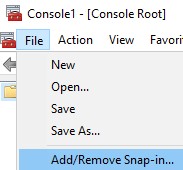
- Dans la Microsoft Management Console, sélectionnez Fichier, puis cliquez sur Ajouter ou supprimer des composants logiciels enfichables.
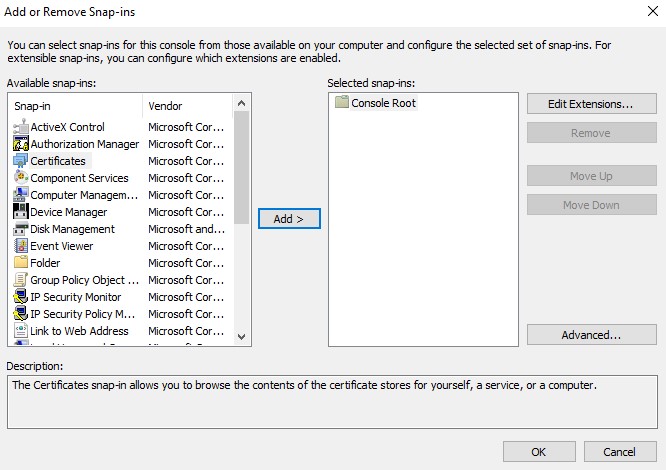
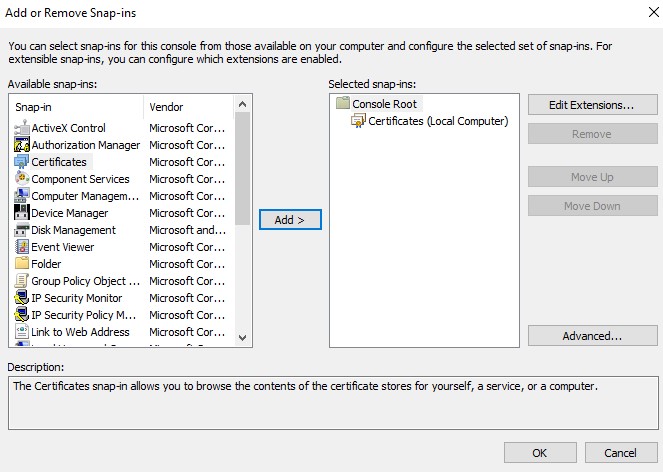
- Sélectionnez Certificats, puis cliquez sur Ajouter.
- Sélectionnez Compte d’ordinateur, puis cliquez sur Suivant.
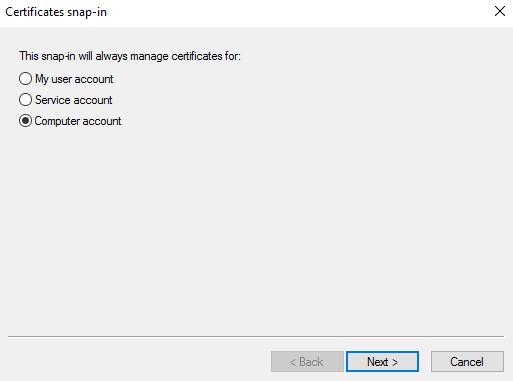
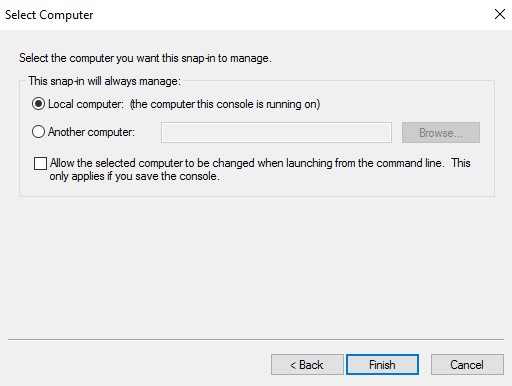
- Lorsque Ordinateur local est sélectionné, cliquez sur Terminer.
- Cliquez sur OK.
- Sous Racine de la console, développez la section Certificats.

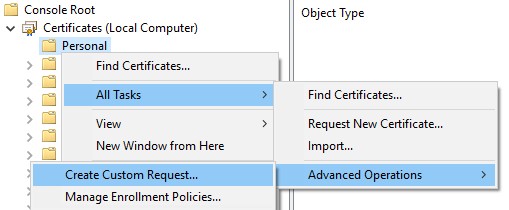
- Cliquez avec le bouton droit de la souris sur Personnel, sélectionnez Toutes les tâches, Opérations avancées, puis cliquez sur Créer une demande personnalisée.
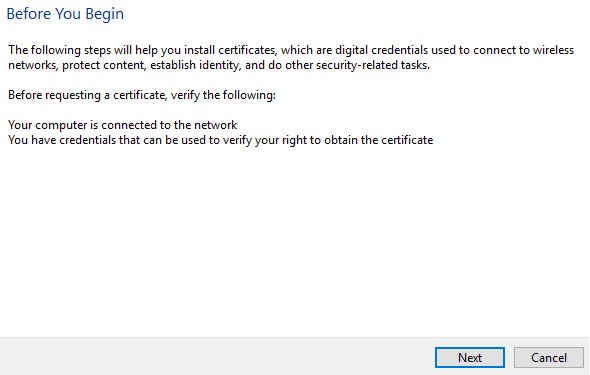
- Cliquez sur Next.
- Sous Demande personnalisée, sélectionnez Continuer sans règle d’inscription, puis cliquez sur Suivant.
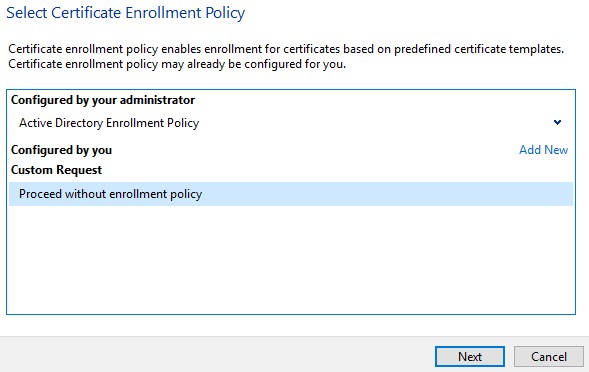
- Dans le menu Demande personnalisée :
- Select template : (No template) Legacy key
- Sélectionner le format : PKCS #10
- Cliquez sur Next.

- Développez Détails, puis cliquez sur Propriétés.
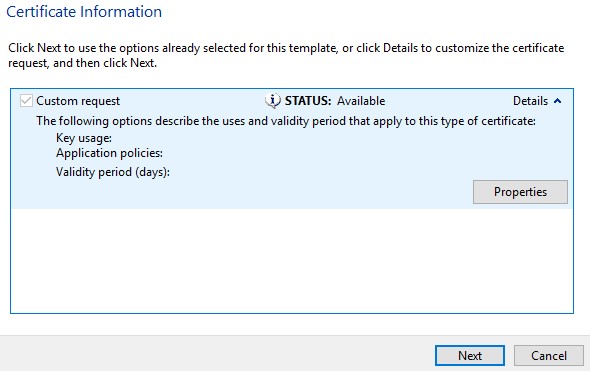
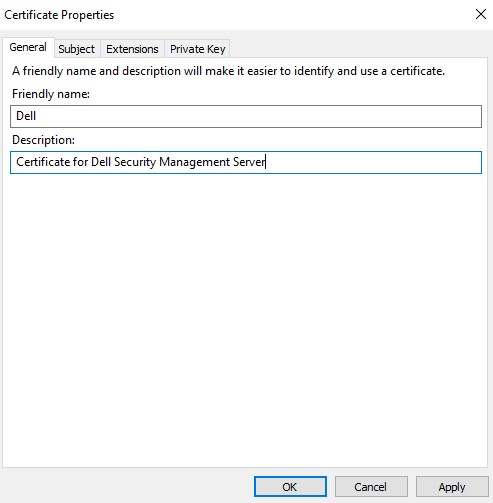
- Dans l’onglet Général, saisissez le Nom convivial et la Description.
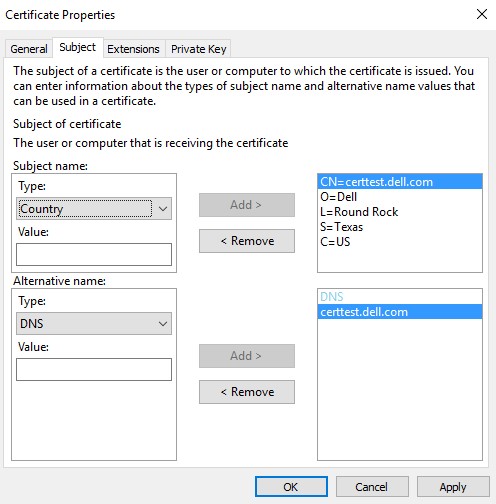
- Dans l’onglet Objet :
- Renseignez le champ à partir du nom de l’objet, puis cliquez sur Ajouter :
- Nom courant (NC)
- Organisation
- Ville
- État
- Pays
- À partir d’un autre nom, renseignez le DNS du serveur Dell Data Security, puis cliquez sur Ajouter.
- Renseignez le champ à partir du nom de l’objet, puis cliquez sur Ajouter :
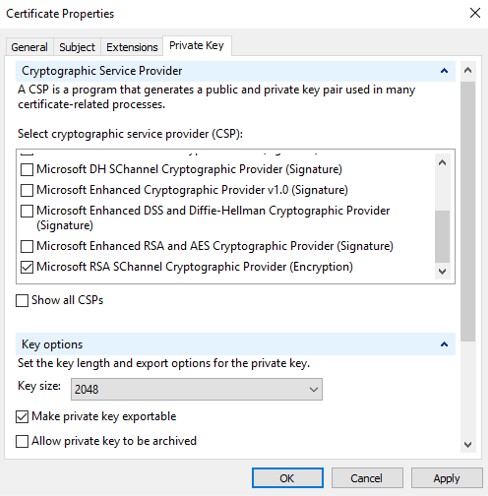
- Dans l’onglet Clé privée :
- Développez Fournisseur de services de chiffrement
- Sélectionnez Fournisseur de services de chiffrement Microsoft RSA SChannel
- Développez Options des clés
- Sélectionnez la taille de la clé :
- Cochez la case Permettre l’exportation de la clé privée
- Cliquez sur OK
- Cliquez sur Next.

- Accédez à l’emplacement où vous souhaitez enregistrer le fichier, puis cliquez sur Terminer.
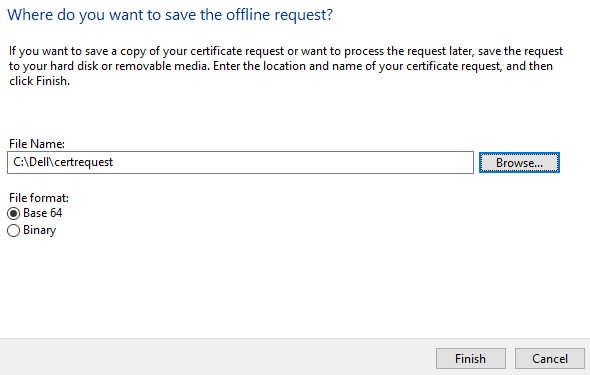 la sortie CSR peut désormais être envoyée à un fournisseur tiers ou à une autorité de certification interne.
- Importez le certificat signé par l'autorité de certification (.cer) dans l'ordinateur d'où provient la CSR.
- Cliquez avec le bouton droit de la souris sur le fichier .cer, puis cliquez sur Installer le certificat.
 Remarque :
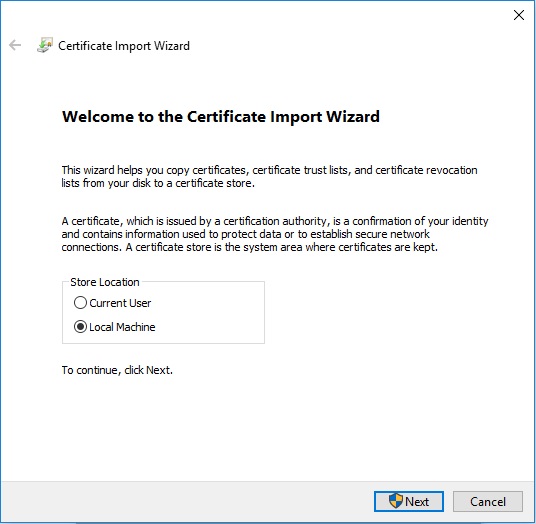
certtest.cerest un exemple de nom de certificat utilisé dans l’image d’exemple. Le nom du certificat peut-être différent dans votre environnement. - Dans l’Assistant Importation de certificat, sélectionnez Ordinateur local, puis cliquez sur Suivant.
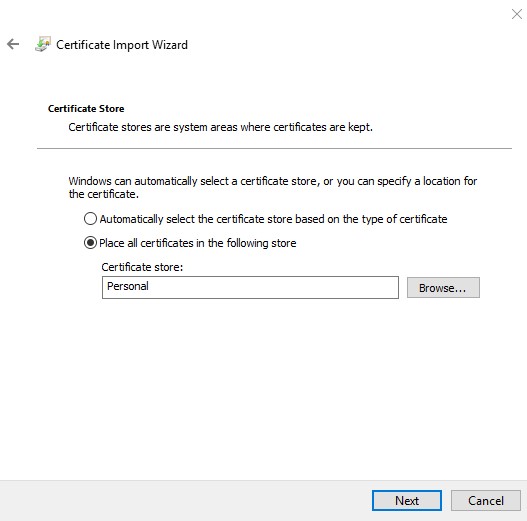
- Sélectionnez :
- Sélectionnez Placer tous les certificats dans le magasin suivant.
- Cliquez sur Browse.
- Cliquez sur Personnel.
- Cliquez sur OK.
- Cliquez sur Next.
- Cliquez sur Terminer.
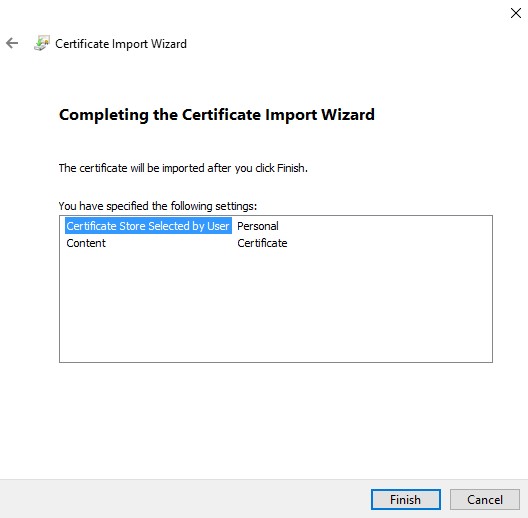
- Cliquez sur OK.

- Cliquez avec le bouton droit de la souris sur le menu Démarrer de Windows, puis cliquez sur Exécuter.

- Dans l’interface d’exécution, saisissez
MMCpuis appuyez sur OK.
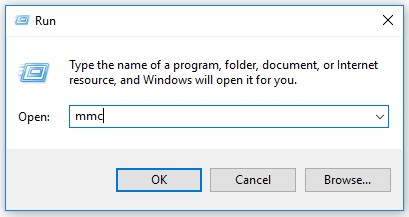
- Dans la Microsoft Management Console, sélectionnez Fichier, puis cliquez sur Ajouter ou supprimer des composants logiciels enfichables.

- Sélectionnez Certificats, puis cliquez sur Ajouter.

- Sélectionnez Compte d’ordinateur, puis cliquez sur Suivant.
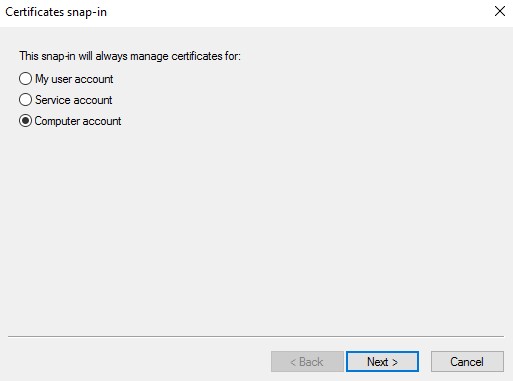
- Lorsque Ordinateur local est sélectionné, cliquez sur Terminer.
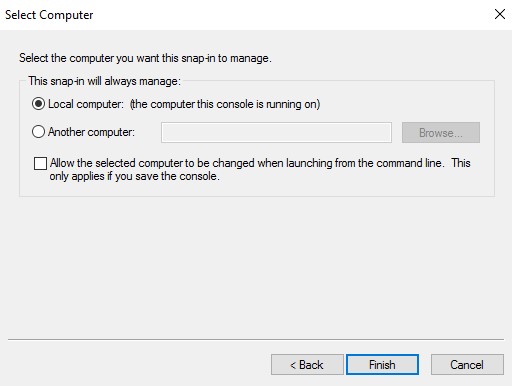
- Cliquez sur OK.
 assurez-vous que le certificat racine du fournisseur tiers ou de l’autorité de certification interne est installé dans des certificats racine de confiance.
 - Accédez à Certificats, Personnel, puis Certificats.

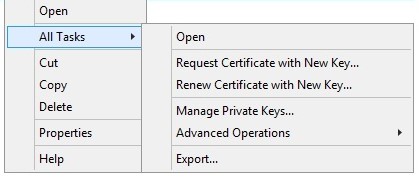
- Cliquez avec le bouton droit de la souris sur le certificat importé (étape 5), cliquez sur Toutes les tâches, puis cliquez sur Exporter.
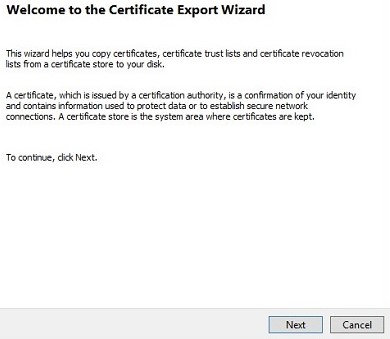
- Cliquez sur Next.
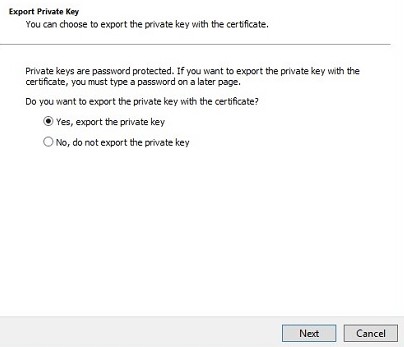
- Cochez la case Oui, exporter la clé privée, puis cliquez sur Suivant.
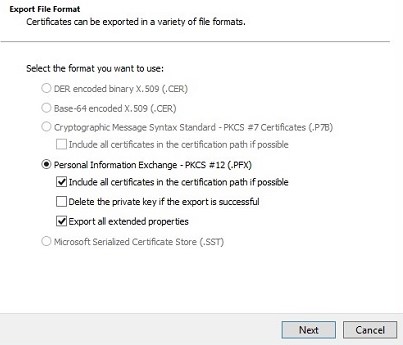
- Dans le menu Format du fichier d’exportation :
- Sélectionnez Échange d’informations personnelles - PKCS #12 (.PFX).
- Cochez la case Inclure tous les certificats dans le chemin d’accès de certification, si possible.
- Cochez la case Exporter toutes les propriétés étendues.
- Cliquez sur Next.
- Saisissez et confirmez le Mot de passe. Cliquez ensuite sur Suivant.
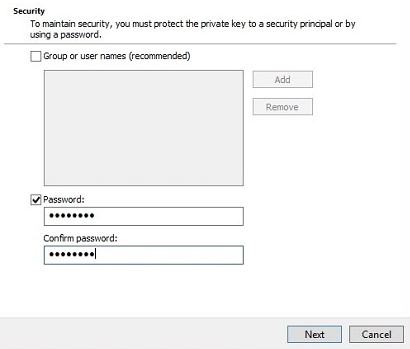
- Accédez à l’emplacement où vous souhaitez enregistrer le fichier .pfx, puis cliquez sur Suivant.
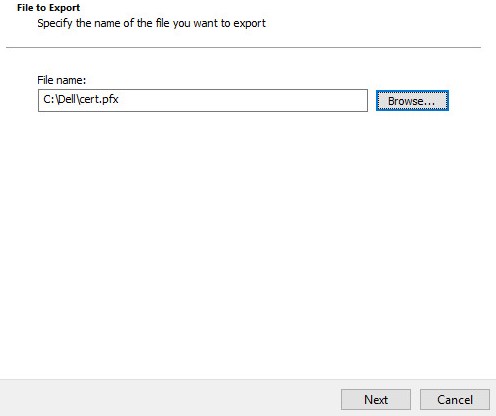
- Cliquez sur Terminer.
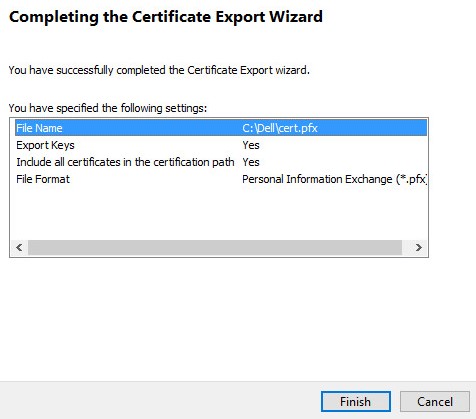
- Cliquez sur OK.

- Si vous utilisez :
- Dell Security Management Server Virtual (anciennement Dell Data Protection | Virtual Edition), passez à l’étape 24.
- Dell Security Management Server (anciennement Dell Data Protection | Enterprise Edition), le processus de création du fichier .pfx est terminé.
- Pour télécharger correctement un fichier .pfx, Dell Security Management Server Virtual a besoin des éléments suivants :
- Un fichier .pfx complet
- Un client FTP tiers (protocole de transfert de fichiers)
- Les exemples de clients FTP incluent, sans s’y limiter :
- FileZilla
- WinSCP
- FireFTP
- Les exemples de clients FTP incluent, sans s’y limiter :
Remarque :- Dell n’approuve ni ne prend en charge les produits tiers répertoriés. Les clients répertoriés constituent un exemple de produits que le client peut utiliser. Contactez le fabricant du produit pour obtenir plus d’informations sur l’installation, la configuration et la gestion.
- L’interface utilisateur de votre client FTP peut différer de celle illustrée dans les exemples de captures d’écran ci-dessous.
- Démarrez le client FTP.
- Dans le client FTP, connectez-vous avec un utilisateur FTP à Dell Security Management Server Virtual.
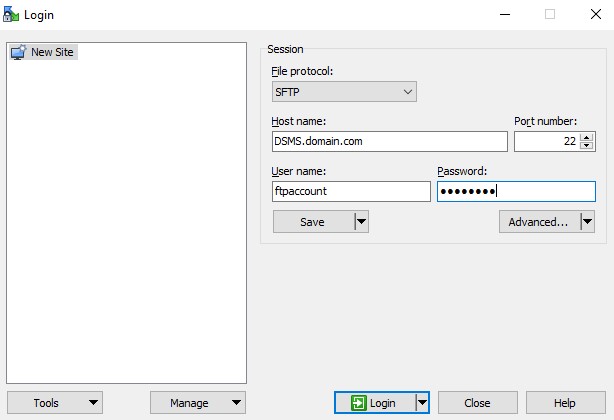 Remarque : un utilisateur FTP doit être créé dans Dell Security Management Server. Consultez l’article Activation de FTP dans Dell Security Management Server Virtual pour plus d’informations.
 - Aller sur
/certificates/.

- Déplacez le fichier .pfx dans /certificates/ à partir de l’emplacement où il a été enregistré (étape 20).
/certificates/.

- Fermez le client FTP.
Informations supplémentaires
Vidéos
Produits concernés
Dell EncryptionPropriétés de l’article
Numéro d’article: 000125477
Type d’article: How To
Dernière modification: 10 août 2026
Version: 12
Trouvez des réponses à vos questions auprès d’autres utilisateurs Dell
Services de support
Vérifiez si votre appareil est couvert par les services de support.