Désinstallation de Carbonite Endpoint
Résumé: Pour désinstaller Carbonite Endpoint, suivez les instructions ci-dessous pour Windows ou Mac.
Symptômes
- Depuis mai 2020, Carbonite Endpoint n’est plus commercialisé. Cet article n’est plus mis à jour par Dell. Pour plus d’informations, consultez l’article Politique de cycle de vie du produit (fin de support/fin de vie) pour Dell Data Security. Si vous avez des questions concernant des articles, contactez votre équipe des ventes ou endpointsecurity@dell.com.
- Consultez l’article sur la sécurité des points de terminaison pour plus d’informations sur les produits actuels.
Il peut être nécessaire de désinstaller Carbonite Endpoint pour :
- Corriger les incohérences en matière de licences.
- Dépanner le produit.
- Résoudre les problèmes d’incompatibilité du système d’exploitation.
Cet article détaille les étapes de la désinstallation le produit.
Produits concernés :
- Carbonite Endpoint
Systèmes d’exploitation concernés :
- Windows
- Mac
Cause
Sans objet
Résolution
Cliquez sur Windows ou Mac pour connaître les étapes de désinstallation de Carbonite Endpoint.
Windows
Carbonite Endpoint peut être désinstallé de Windows à l’aide de :
- l’interface utilisateur (UI) ;
- l’interface de ligne de commande (CLI).
Cliquez sur la méthode de votre choix pour plus d’informations.
- Le package Carbonite Endpoint.msi est requis pour les désinstallations de l’interface de ligne de commande.
- Vous pouvez obtenir le package .msi en contactant le support Dell. Pour plus d’informations, consultez l’article Numéros de téléphone du support international Dell Data Security.
Suivez les instructions de version du produit appropriées pour le processus de désinstallation.
v10.2.0 et versions ultérieures
Pour désinstaller le produit :
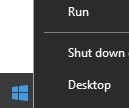
- En tant qu’administrateur, cliquez avec le bouton droit de la souris sur le menu Démarrer de Windows, puis cliquez sur Exécuter.
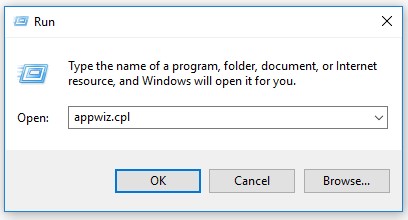
- Dans l’interface d’exécution, saisissez
appwiz.cpl, puis appuyez sur OK.
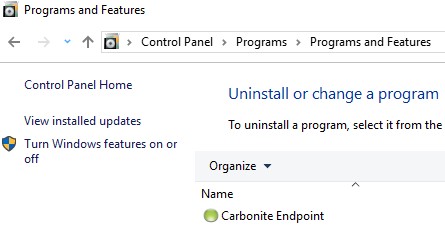
- Dans Programmes et fonctionnalités, double-cliquez sur Carbonite Endpoint.
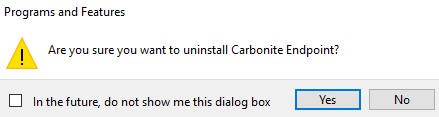
- Cliquez sur Oui.
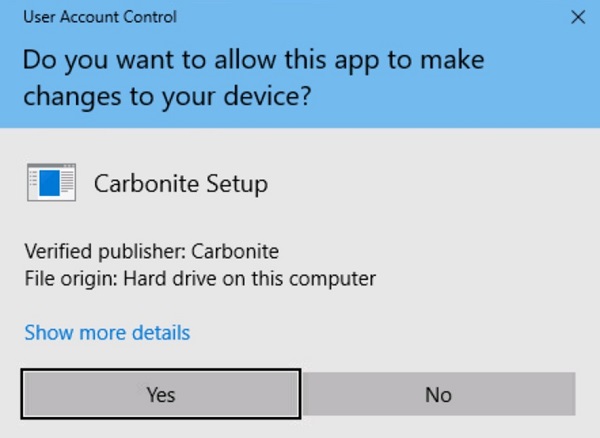
- Si le contrôle du compte utilisateur (UAC) est activé, cliquez sur Oui. Sinon, aucune étape supplémentaire n’est nécessaire.
v10.2.0 et antérieures
Pour désinstaller le produit :
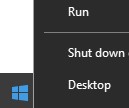
- En tant qu’administrateur, cliquez avec le bouton droit de la souris sur le menu Démarrer de Windows, puis cliquez sur Exécuter.
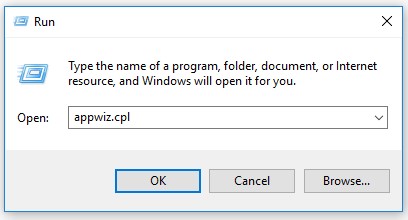
- Dans l’interface d’exécution, saisissez
appwiz.cpl, puis appuyez sur OK.
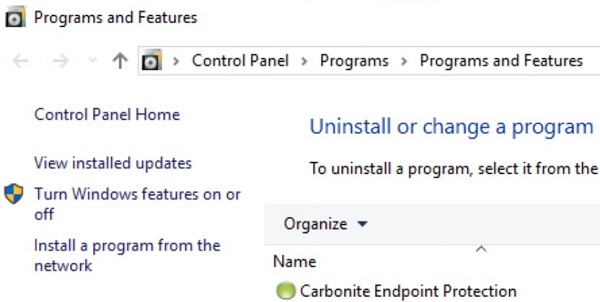
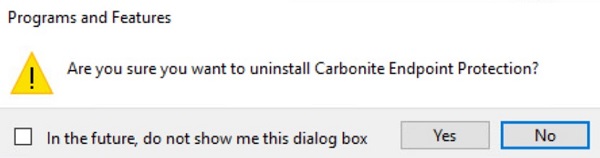
- Dans Programmes et fonctionnalités, double-cliquez sur Carbonite Endpoint Protection.
- Cliquez sur Oui.
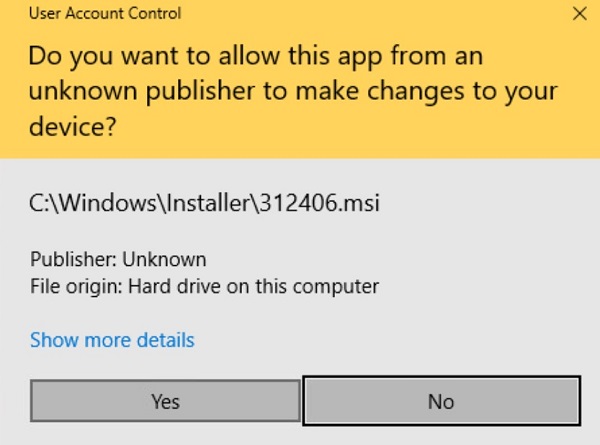
- Si le contrôle du compte utilisateur (UAC) est activé, cliquez sur Oui. Sinon, aucune étape supplémentaire n’est nécessaire.
Pour désinstaller le produit :
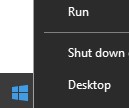
- Cliquez avec le bouton droit de la souris sur le menu Démarrer de Windows, puis cliquez sur Exécuter.
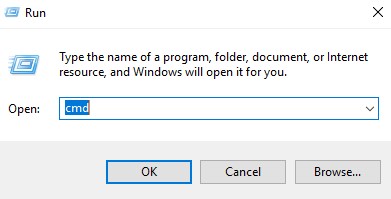
- Dans l’interface d’exécution, saisissez
cmd, puis appuyez sur OK.
- Dans l’invite de commandes, saisissez
cd [DIRECTORY], puis appuyez sur Entrée.

[DIRECTORY]représente le chemin d’accès au fichier.msi.- Le chemin d’accès indiqué en exemple peut différer de celui de votre environnement.
- Saisissez
msiexec /x DCProtect-[VERSION]-Carbonite.msi, puis appuyez sur Entrée.

[VERSION]représente la version dans le nom de fichier du fichier.msi.- Le nom de fichier fourni en exemple peut différer de celui de votre environnement.
Mac
Carbonite Endpoint peut être désinstallé sur Mac via la CLI. Cliquez sur la méthode CLI pour plus d’informations.
Pour désinstaller le produit :
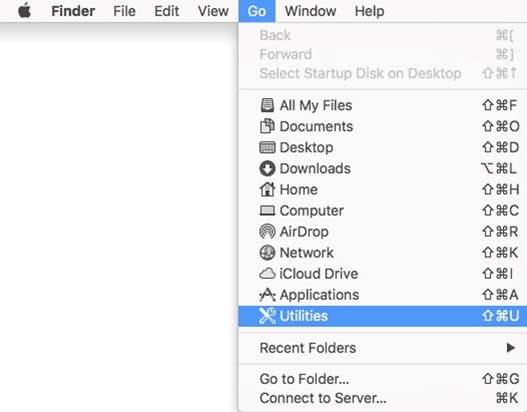
- Dans le menu Pomme, cliquez sur Accéder, puis sélectionnez Utilitaires.
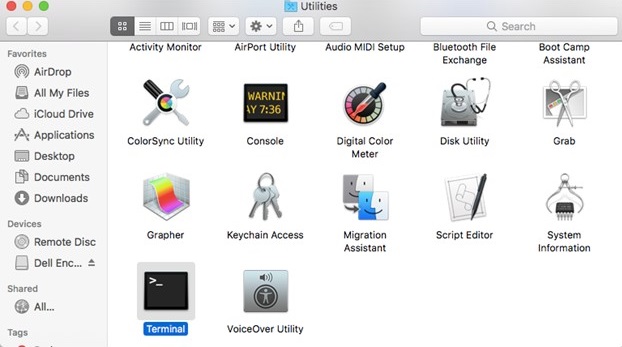
- Dans le menu Utilitaires, double-cliquez sur Terminal.
- Dans le Terminal, saisissez
sudo/Library/Application\Support\DCProtect/uninstall.sh, puis appuyez sur Entrée. - Saisissez le mot de passe d’un compte ayant les droits sudo, puis appuyez sur Entrée.

Pour contacter le support technique, consultez l’article Numéros de téléphone du support international Dell Data Security.
Accédez à TechDirect pour générer une demande de support technique en ligne.
Pour plus d’informations et de ressources, rejoignez le Forum de la communauté Dell Security.