Guide du nom d’utilisateur et du mot de passe par défaut de l’iDRAC Dell PowerEdge
Résumé: Obtenez de l’aide pour accéder à Dell PowerEdge iDRAC, y compris les noms d’utilisateur et mot de passe par défaut, la méthode de réinitialisation et le dépannage de la connexion à distance. ...
Instructions
Les serveurs Dell PowerEdge utilisent iDRAC pour la gestion de serveur à distance. Le nom d’utilisateur iDRAC par défaut est généralement root, et le mot de passe par défaut peut être calvin ou un mot de passe sécurisé unique imprimé sur l’étiquette du système en fonction de la génération du serveur. En cas d’oubli du mot de passe, les administrateurs peuvent réinitialiser le mot de passe iDRAC via RACADM, Lifecycle Controller ou un accès au serveur physique.
Adresse IP par défaut
Après l’achat du serveur, vous pouvez demander une configuration spécifique pour l’iDRAC, ce qui inclut la spécification d’une adresse IP définie. Vous pouvez également choisir d’avoir les paramètres par défaut, où l’adresse IP par défaut serait 192.168.0.120.
Mot de passe par défaut sécurisé
Par défaut, tous les serveurs PowerEdge sont livrés avec un mot de passe iDRAC unique et généré de manière aléatoire afin de fournir une sécurité supplémentaire. Ce mot de passe unique est généré en usine. Il se trouve sur le numéro de série amovible à l’avant du châssis, près du numéro d’inventaire du serveur. Les clients qui choisissent cette option doivent noter ce mot de passe aléatoire unique et l’utiliser pour se connecter à l’iDRAC pour la première fois. Pour des raisons de sécurité, Dell recommande vivement de modifier le mot de passe par défaut.
Mot de passe hérité
Les clients qui préfèrent le mot de passe hérité connu "calvin" doit choisir cette option. L’une des raisons de sélectionner cette option est de garantir la conformité aux scripts actuels. Pour des raisons de sécurité, Dell recommande vivement de modifier le mot de passe existant.
Les clients doivent savoir que le nom d’utilisateur existant connu « root » est celui qu’ils doivent utiliser avec le mot de passe existant.
Forcer la modification du mot de passe
La fonctionnalité Forcer la modification du mot de passe invite l’utilisateur à modifier le mot de passe par défaut de l’appareil. L’écran Force Change Password s’affiche après l’authentification réussie de l’utilisateur et il est impossible de passer outre cette étape. Ce n’est qu’après la saisie d’un mot de passe par l’utilisateur que l’accès et le fonctionnement normaux sont autorisés.
Vous pouvez réinitialiser le mot de passe via les paramètres iDRAC en appuyant sur F2 au démarrage. En outre, vous pouvez réinitialiser le mot de passe à ses valeurs d’usine par défaut à l’aide des éléments suivants racadm suivante :
racadm racresetcfg -all
Pour réinitialiser le mot de passe sur le mot de passe existant, utilisez les opérations suivantes racadm suivante :
racadm racresetcfg -rc
Remarque : Vous trouverez d’autres didacticiels sur l’iDRAC dans l’article Dell Articles de support pour l’iDRAC et le CMC.
Quel est le « message d’avertissement d’un mot de passe par défaut » sur l’iDRAC ? (SEC0701)
Le nom d’utilisateur et le mot de passe iDRAC par défaut sont largement connus et n’importe quel utilisateur peut accéder au serveur et apporter des modifications en utilisant les informations d’identification par défaut. La fonctionnalité d’avertissement de mot de passe par défaut de l’iDRAC vous avertit si les informations d’identification de connexion par défaut sont toujours en place.
Chaque fois qu’un utilisateur disposant des privilèges Configure User se connecte à iDRAC, SSH ou Telnet, ou exécute racadm Avec les informations d’identification par défaut, le système affiche un message d’avertissement (SEC0701). Étant donné que les utilisateurs de l’interface utilisateur et de SSH ou Telnet ne s’identifient qu’une fois par session, un seul message d’avertissement s’affiche pour chaque session. Parce que le télétravail racadm Les utilisateurs se connectent pour chaque commande, ils voient un message d’avertissement pour chaque commande.
Un iDRAC avec des informations d’identification de connexion par défaut est encore moins sécurisé si le système est accessible par Internet ou s’il fait partie d’un vaste réseau avec des limites de confiance différentes. Si l’un des éléments suivants est configuré, il est possible que l’iDRAC devienne accessible sur Internet.
Chaque fois qu’un utilisateur disposant des privilèges Configure User se connecte à l’iDRAC à l’aide de l’interface utilisateur Web à l’aide des informations d’identification de connexion par défaut, le message d’avertissement de mot de passe par défaut s’affiche. À partir de cette page, l’utilisateur peut soit modifier le mot de passe d’un utilisateur root, soit ne rien changer et poursuivre sa connexion à l’iDRAC. L’option permettant de désactiver le messaged’avertissement relatif au mot de passe par défaut s’affiche sur cette page si l’utilisateur ne modifie pas le mot de passe.
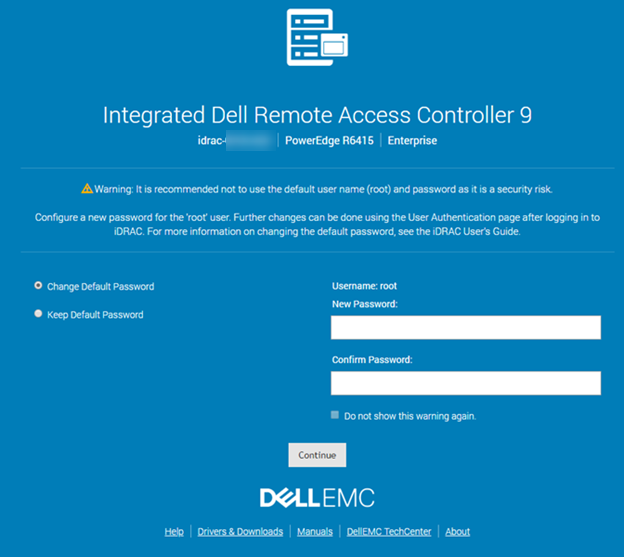
Figure 2 : Avertissement concernant le mot de passe par défaut de l’iDRAC9
L’avertissement de mot de passe par défaut est activé ou désactivé à partir de la page iDRAC Présentation> Paramètres > iDRACAuthentificationutilisateur Utilisateurs> locaux, sous la section intitulée Avertissement de mot de passe par défaut.
Vous ne pouvez pas vous souvenir du mot de passe de l’iDRAC.
Si vous avez perdu le mot de passe de l’iDRAC, vous devez réinitialiser l’iDRAC à sa configuration par défaut. Ce processus est expliqué dans l’article Réinitialisation de l’iDRAC (Integrated Dell Remote Access Controller)
Comment se connecter à l’iDRAC9 avec le mot de passe par défaut.
Durée : 00:00:54 (hh :mm :ss)
Lorsqu’ils sont disponibles, les paramètres de langue des sous-titres peuvent être choisis à l’aide des paramètres ou de l’icône CC sur ce lecteur vidéo.
Informations supplémentaires
Foire aux questions
- RACADM peut-il être utilisé pour réinitialiser un mot de passe iDRAC ? Voir l’article PowerEdge : Procédure de réinitialisation de l’iDRAC (Integrated Dell Remote Access Controller)
- Comment rechercher l’adresse IP de l’iDRAC sur un serveur Dell PowerEdge ? Voir l’article PowerEdge : Recherche de l’adresse IP de l’iDRAC sur l’écran LCD du serveur PowerEdge
- Comment se connecter à l’iDRAC pour la première fois ? Voir l’article PowerEdge : Installer et configurer les serveurs rack et tour PowerEdge, et configurer l’iDRAC et l’iSM—Documentation & Vidéos
Articles connexes
Vidéos
| Need more help? | |
 |
Find additional PowerEdge and PowerVault articles
Watch Part Replacement Videos for Enterprise products |
 |
Visit and ask for support in our Communities |
 |
Create an online support Request |