Comment vérifier qu’un Chromebook a été déprovisionné
Résumé: Étapes à suivre pour vérifier si un Chromebook a été configuré pour être déprovisionné.
Cet article concerne
Cet article ne concerne pas
Cet article n’est associé à aucun produit spécifique.
Toutes les versions du produit ne sont pas identifiées dans cet article.
Instructions
Chromebook déprovisionné
Les étapes suivantes vous aident à identifier si votre Chromebook a été déprovisionné.
- Allumez le Chromebook. Une fois que vous êtes sur un écran de connexion, cliquez sur l’horloge dans le coin inférieur droit et vous voyez l’icône Wi-Fi.
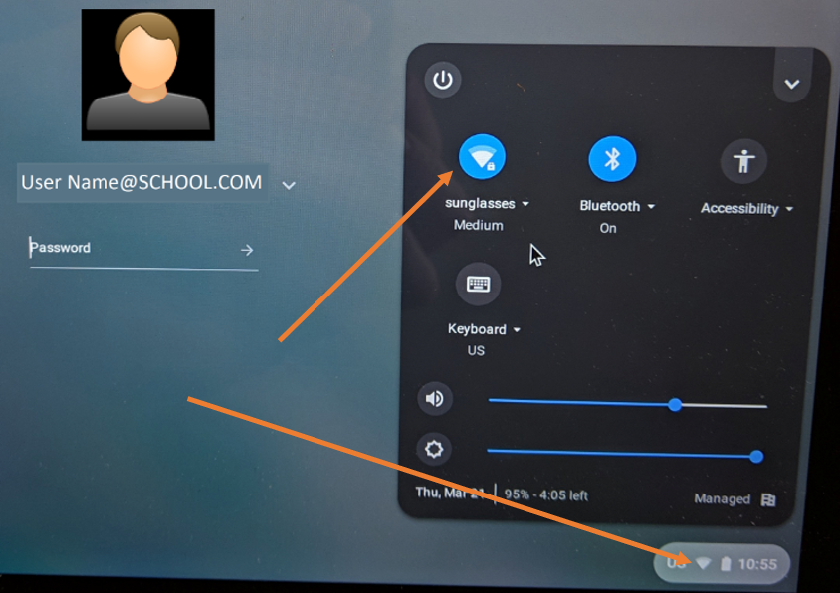
- Vous voyez ensuite les réseaux disponibles. Choisissez celui que vous avez et connectez-vous.
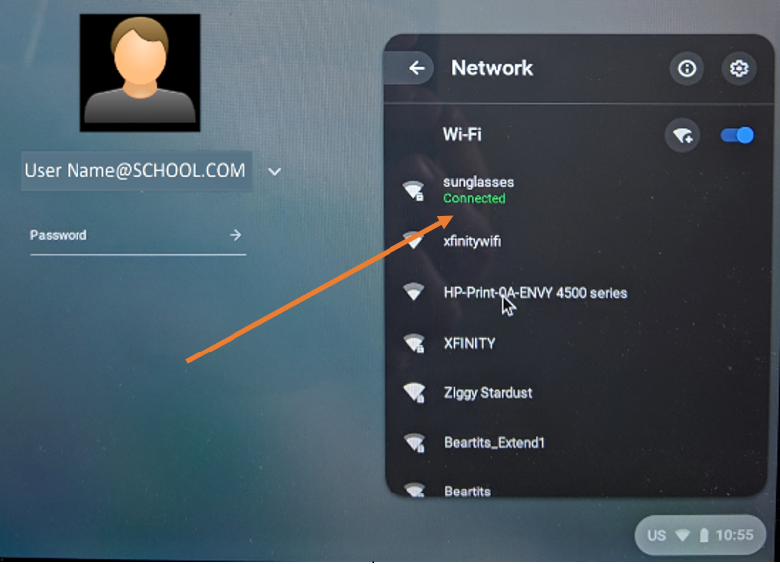
- Cela permet au Chromebook de recevoir la mise à jour à partir de la console d’administration Google pour le déprovisionner.
- Ensuite, regardez s’il existe une option « Naviguer en tant qu’invité ».
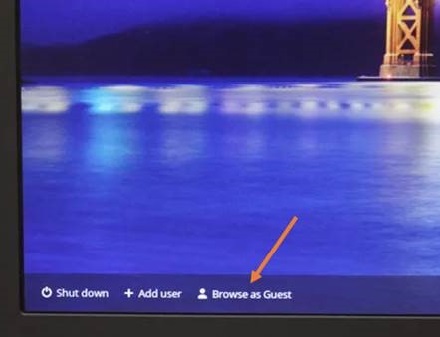
- Si l’option « Naviguer en tant qu’invité » n’est pas disponible, le système est quand même inscrit. Vous pouvez attendre encore un peu pour voir si cela change, mais s’il n’y a pas d’option « Naviguer en tant qu’invité », le système est tout de même provisionné ou inscrit.
- Si l’option « Naviguer en tant qu’invité » est disponible, sélectionnez-la.
- Une fois que vous êtes dans ChromeOS, ouvrez le navigateur.
- Saisissez la commande suivante :
chrome://policy - L’écran suivant s’affiche.
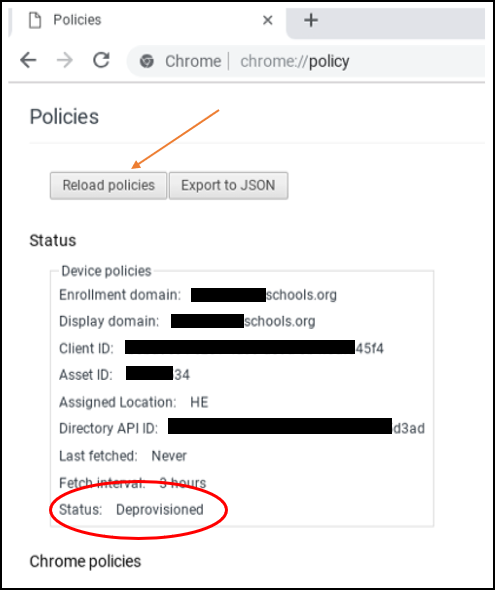
- Vérifiez l’état en bas de la liste. Il doit indiquer Déprovisionné. Google vous recommande de cliquer sur « Recharger les règles » pour vous assurer qu’elles sont à jour.
- Si l’état indique Déprovisionné, le processus est terminé.
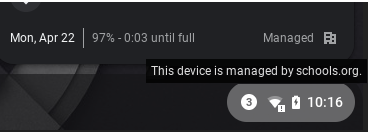
Remarque : Même une fois que l’état indique Déprovisionné, il peut toujours indiquer qu’il est géré par une école. Ce sera le cas jusqu’à ce que le système d’exploitation soit restauré.
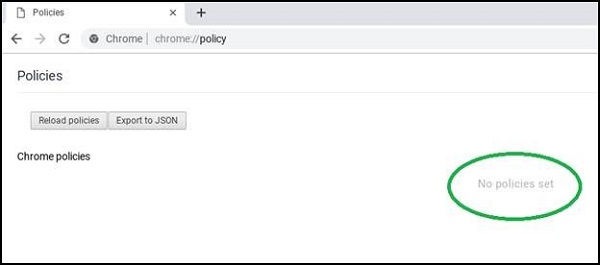
Après la récupération de ChromeOS, vous pouvez revenir à chrome://policy et il affichera « Aucune stratégie définie ».
Produits concernés
Chromebook, Chromebook 11, Chromebook 3100 2-in-1., ChromeBook 3100, Chromebook 3120 (End of Life), Chromebook 11 3180, Chromebook 11 3189, Chromebook 5190 2-in-1, Chromebook 5190, Chromebook 13 3380, Chromebook 7310, ChromeBook 3400
, Inspiron Chromebook 11 3181, Inspiron Chromebook 11 3181 2-in-1, Inspiron Chromebook 7486
...
Propriétés de l’article
Numéro d’article: 000143518
Type d’article: How To
Dernière modification: 01 mai 2026
Version: 7
Trouvez des réponses à vos questions auprès d’autres utilisateurs Dell
Services de support
Vérifiez si votre appareil est couvert par les services de support.