PowerEdge : Attribuer et annuler l’attribution d’un disque de secours dans la configuration système du contrôleur PERC
Résumé: Cet article fournit des informations sur l’attribution ou l’annulation de l’attribution d’un disque de secours dédié global pour un disque dur.
Instructions
Cet article fournit des informations sur l’attribution ou l’annulation de l’attribution d’un disque de secours dédié global pour un disque dur.
- Un disque de secours dédié est attribué à un seul disque virtuel sur le contrôleur.
- Un disque de secours global est attribué à tous les disques virtuels du contrôleur.
- Pour plus d’informations, reportez-vous au manuel du contrôleur RAID Dell PowerEdge.
Sommaire
- Accès à l’utilitaire de configuration Dell PERC
- Attribuer un disque de secours global
- Attribuer un disque de secours dédié
- Annuler l’attribution d’un disque de secours
Accès à l’utilitaire de configuration Dell PERC
Procédez comme suit pour démarrer l’utilitaire de configuration HII (Human Interface Infrastructure) :
- Mettez le système sous tension.
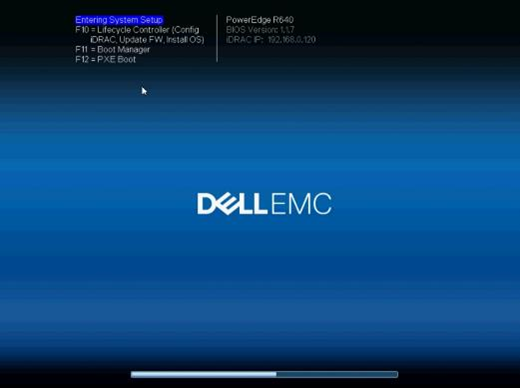
- Lorsque le système démarre, appuyez sur F2 pour accéder au programme de configuration du système.
- Cliquez sur Device Settings . Tous les contrôleurs RAID du système sont répertoriés dans l’écran Device Settings.
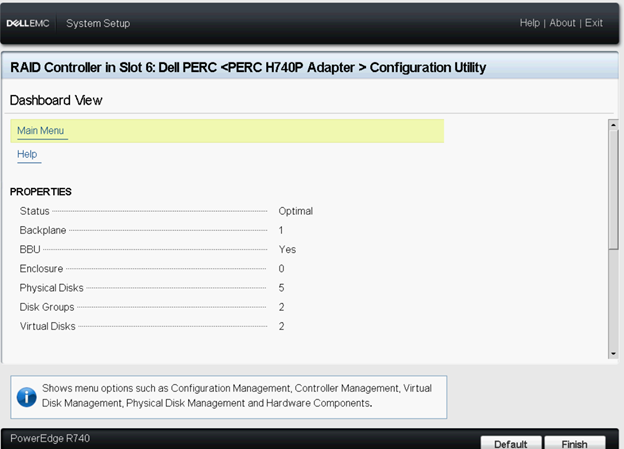
Pour accéder au menu principal du contrôleur, utilisez les touches fléchées ou la souris.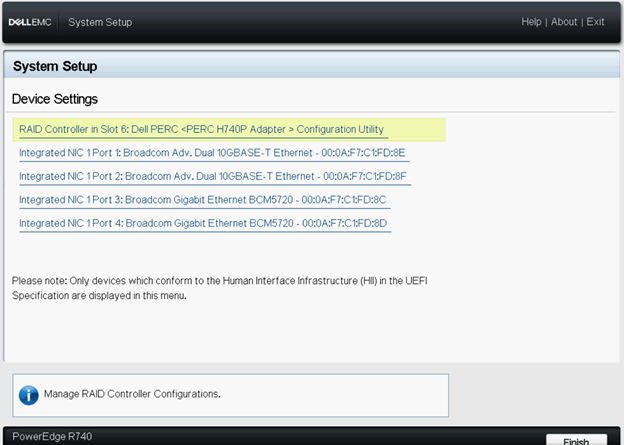 |
|
Attribuer un disque de secours global
Pour attribuer un disque de secours global à partir de l’utilitaire de configuration HII, procédez comme suit :
- Accédez à l’Utilitaire de configuration Dell PERC. Reportez-vous à la section Accès à l’utilitaire de configuration Dell PERC.
- Cliquez sur Menu> principal Gestion des disques physiques. La liste des disques durs s’affiche.
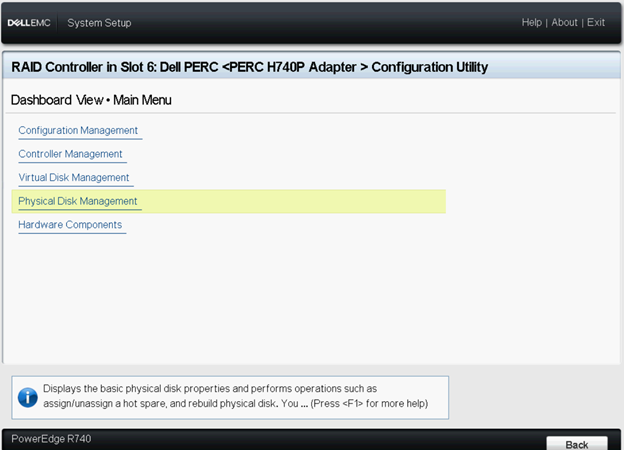
- Sélectionnez le disque dur.
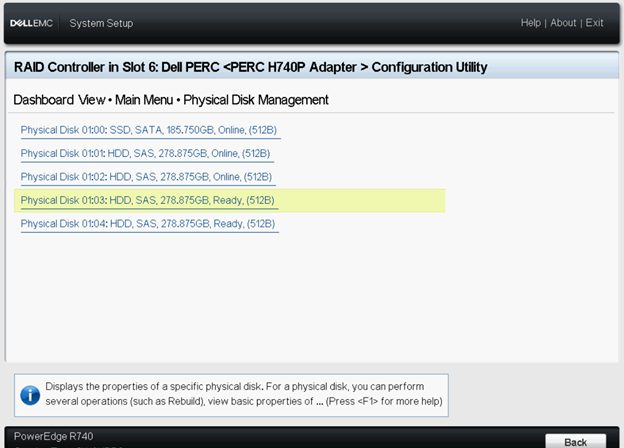
- Dans le menu déroulant Opérations, sélectionnez Attribuer un disque de secours global.
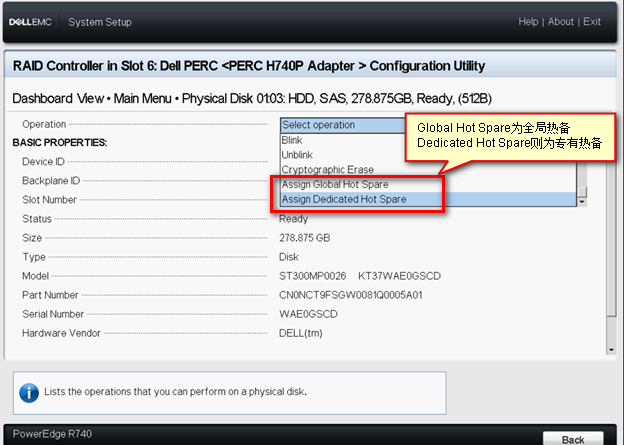
- Cliquez sur Rechercher. Un écran s’affiche pour vous demander si vous êtes sûr de vouloir continuer l’opération.
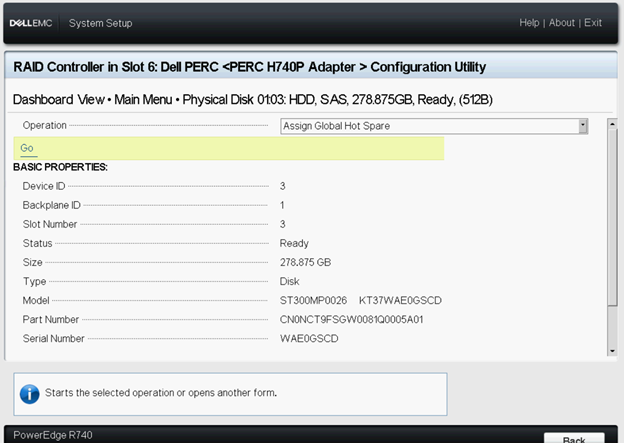
- Sélectionnez l’option Confirmer .
- Cliquez sur Oui. Le disque de secours global est créé avec succès.
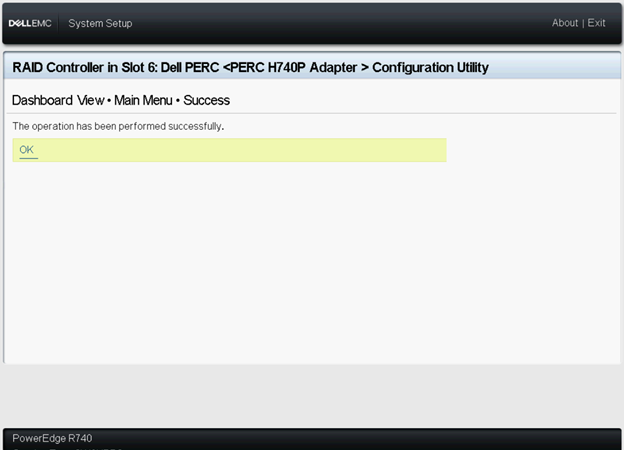
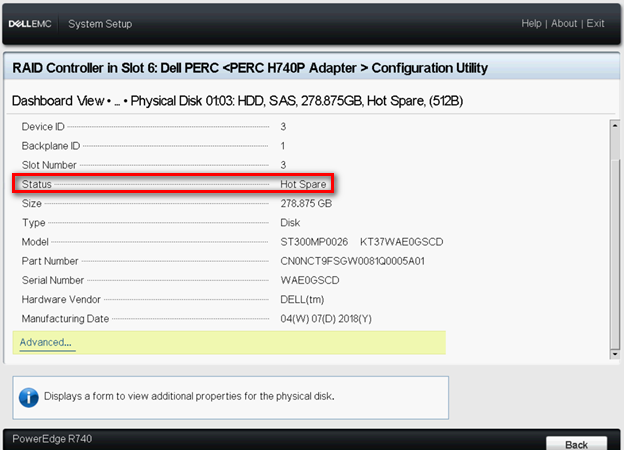
- Vous pouvez vérifier l’état du disque dur.
Attribution d’un disque de secours dédié
Pour attribuer un disque de secours dédié à partir de l’utilitaire de configuration HII, procédez comme suit :
- Accédez à l’Utilitaire de configuration Dell PERC. Reportez-vous à la section Accès à l’utilitaire de configuration Dell PERC.
- Cliquez sur Menu> principal Gestion des disques physiques. La liste des disques durs s’affiche.
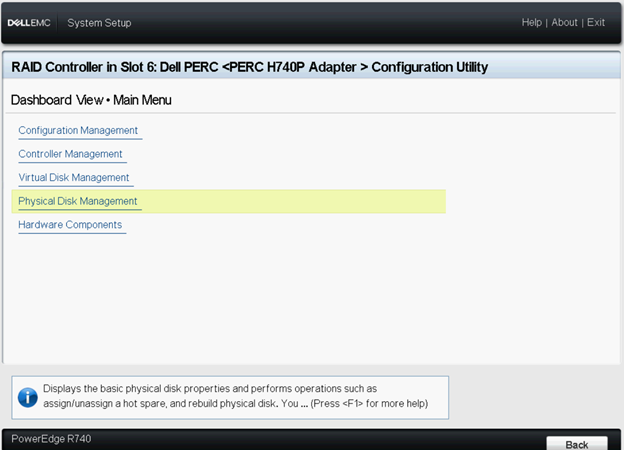
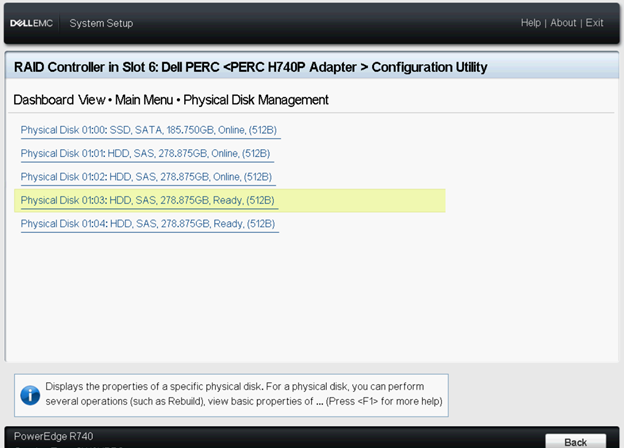
- Sélectionnez le disque dur.
- Dans le menu déroulant Opérations, sélectionnez Assign Dedicated Hot Spare.
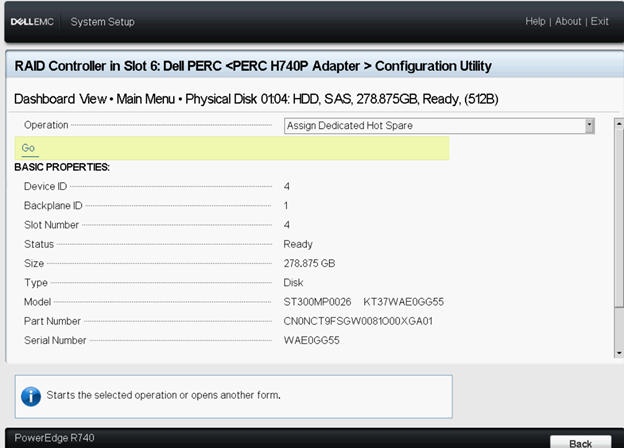
- Cliquez sur Rechercher. Sélectionnez le disque virtuel associé au disque de secours dédié.
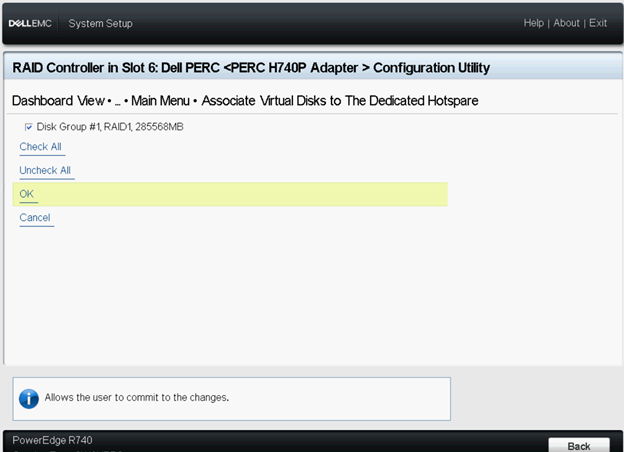
- Sélectionnez l’option Confirm.
- Cliquez sur Oui. Le disque de secours dédié est créé avec succès.
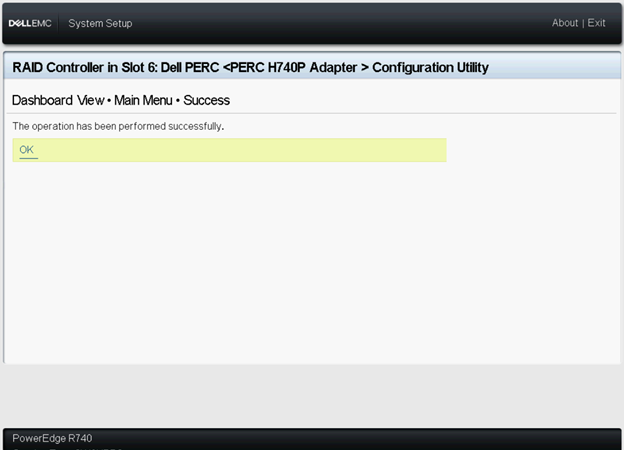
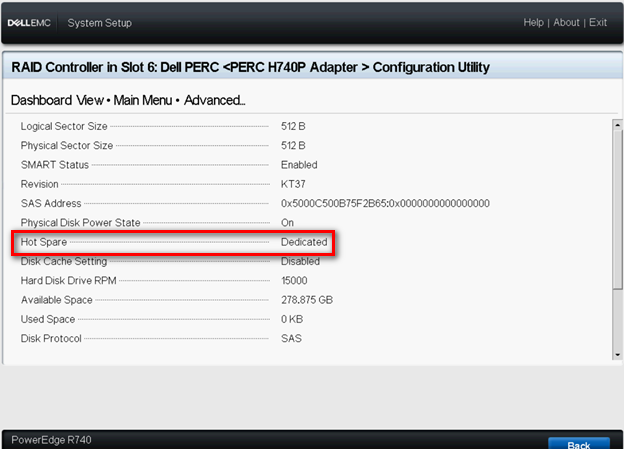
- Vous pouvez vérifier l’état du disque dur.
Annuler l’attribution d’un disque de secours
Pour annuler l’attribution d’un disque de secours à partir de l’utilitaire de configuration HII, procédez comme suit :
- Accédez à l’Utilitaire de configuration Dell PERC. Reportez-vous à la section Accès à l’utilitaire de configuration Dell PERC.
- Cliquez sur Menu> principal Gestion des disques physiques et la liste des disques durs s’affiche.
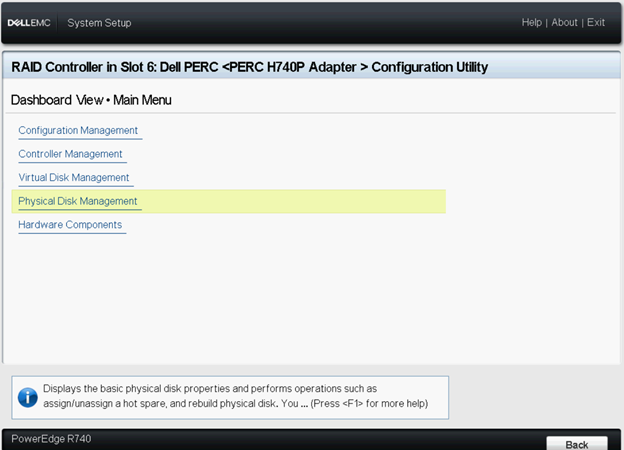
- Sélectionnez le disque de secours dont vous souhaitez annuler l’attribution.
- Dans le menu déroulant Opérations, sélectionnez Annuler l’attribution d’un disque de secours.
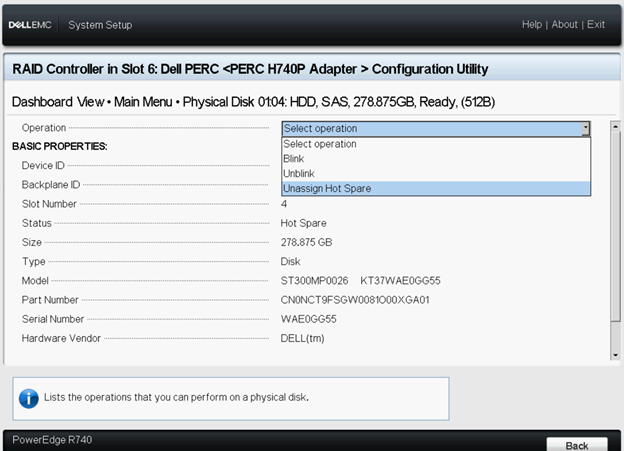
- Sélectionnez l’option Confirm.
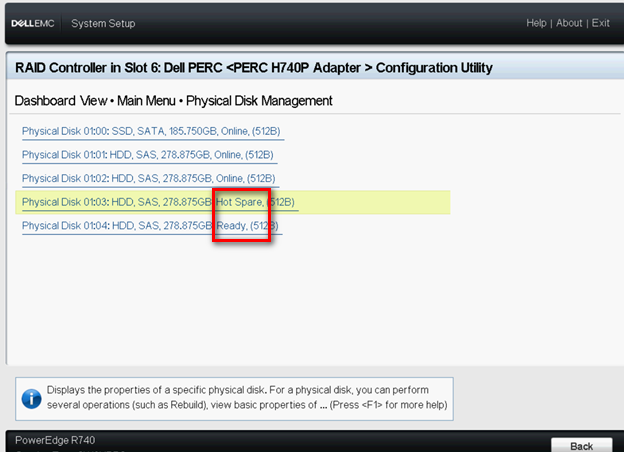
- Cliquez sur Oui. L’attribution du disque de secours est annulée avec succès.
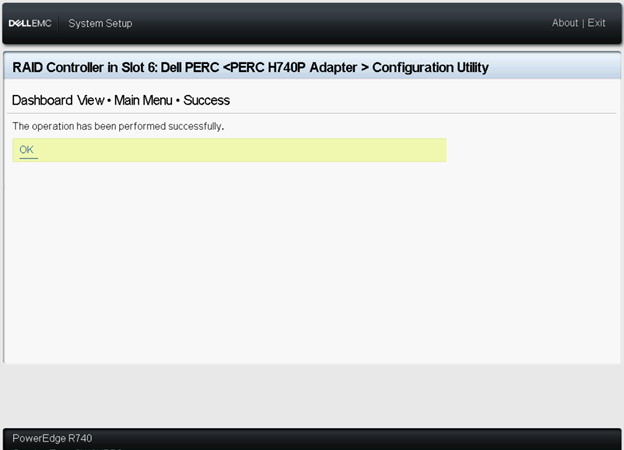
- Vous pouvez vérifier l’état du disque dur.
Informations supplémentaires
Comment configurer un disque de secours sur un serveur PowerEdge.
Durée : 00:03:13 (hh :mm :ss)
Lorsqu’ils sont disponibles, les paramètres de langue des sous-titres peuvent être choisis à l’aide de l’icône CC de ce lecteur vidéo.