Activation de la fonctionnalité Display Stream Compression sur les ordinateurs Latitude, Precision et XPS
Résumé: Cet article explique comment activer la fonctionnalité Display Stream Compression (DSC) sur Intel Tiger Lake.
Cet article concerne
Cet article ne concerne pas
Cet article n’est associé à aucun produit spécifique.
Toutes les versions du produit ne sont pas identifiées dans cet article.
Instructions
Produits concernés :
- Latitude 9520
- Latitude 9420
- Inspiron 7x20
- Latitude 7320
- Inspiron 5x21
- Inspiron 5x20
- Inspiron 3x20
- Latitude 3320
- Precision 7760
- Precision 7560
- Precision 5760
- Precision 5560
- Precision 3561
- Precision 3560
- XPS 17
- XPS 15
- XPS 13
- XPS 13 2-en-1
Procédure d’activation de DSC :
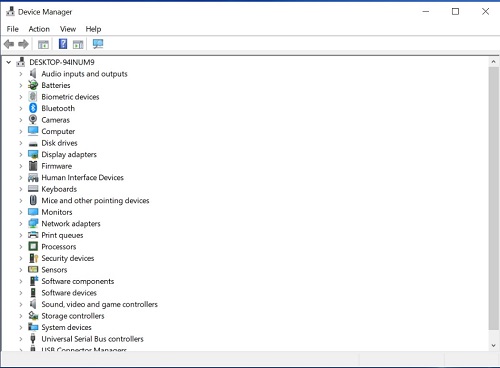
- Dans la zone de recherche de la barre d’outils, saisissez Gestionnaire de périphériques. Sélectionnez ensuite Gestionnaire de périphériques dans la liste des programmes qui s’affiche. La fenêtre Gestionnaire de périphériques doit normalement s’ouvrir comme indiqué dans l’exemple ci-dessous :
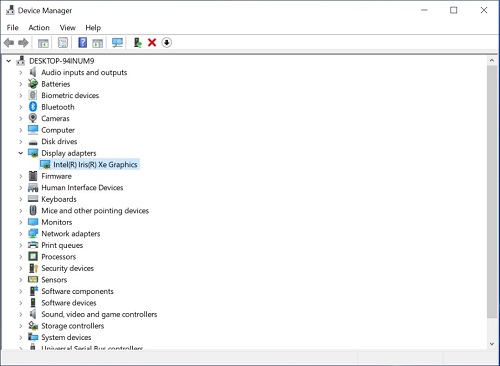
- Dans le Gestionnaire de périphériques, ouvrez la section Cartes graphiques. Cette section indique la carte graphique utilisée par l’ordinateur.
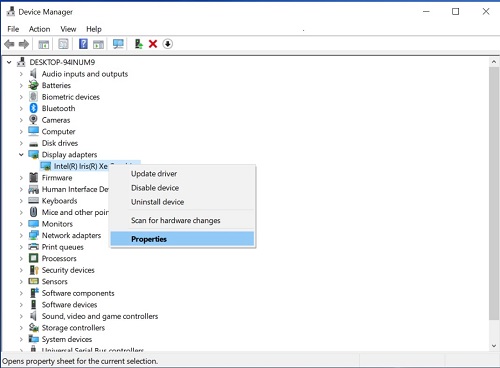
- Cliquez avec le bouton droit de la souris sur la carte graphique indiquée, puis cliquez sur Propriétés.
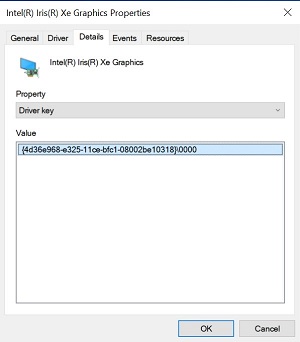
- Cliquez sur l’onglet Détails, sélectionnez Clé pilote dans la liste déroulante Propriété. Vous obtenez le chemin de pilote utilisé par la carte graphique.
L’étape suivante consiste à modifier le registre Windows :- Sauvegardez le registre avant de continuer. Consultez Comment sauvegarder et restaurer le Registre dans Windows
.
- La modification du registre peut entraîner l’absence de réponse de l’ordinateur lors du prochain redémarrage.
- Contactez le support technique Dell pour obtenir de l’aide si vous avez des inquiétudes concernant l’exécution de cette étape.
- Sauvegardez le registre avant de continuer. Consultez Comment sauvegarder et restaurer le Registre dans Windows
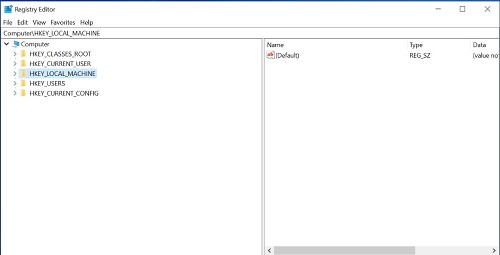
- Dans la zone de recherche de la barre des tâches, saisissez regedit. Sélectionnez ensuite regedit dans la liste des programmes qui s’affiche. Si vous recevez une invite relative au Contrôle de compte d’utilisateur, cliquez sur Oui pour ouvrir l’Éditeur du Registre. La fenêtre Éditeur du Registre doit normalement s’ouvrir comme indiqué dans l’exemple ci-dessous :
- Dans la fenêtre Éditeur du Registre, cliquez sur le dossier HKEY_LOCAL_MACHINE.
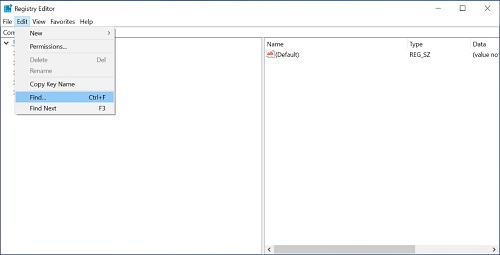
- Dans le menu Édition, cliquez sur Rechercher.
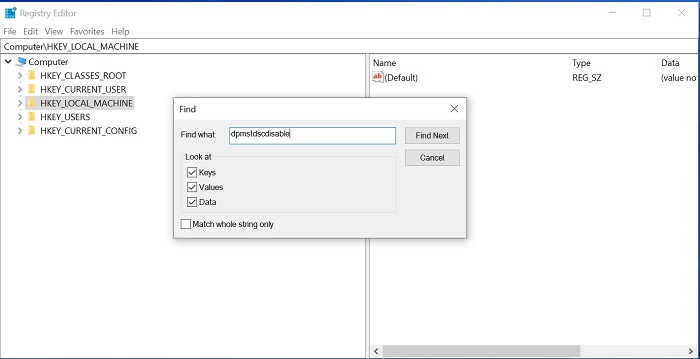
- La boîte de dialogue Rechercher s’ouvre. Saisissez
DpMstDscDisableet cliquez sur le bouton Suivant.
- L’Éditeur lance la recherche et affiche le premier résultat trouvé. Vous pouvez obtenir un résultat similaire à l’exemple ci-dessous.
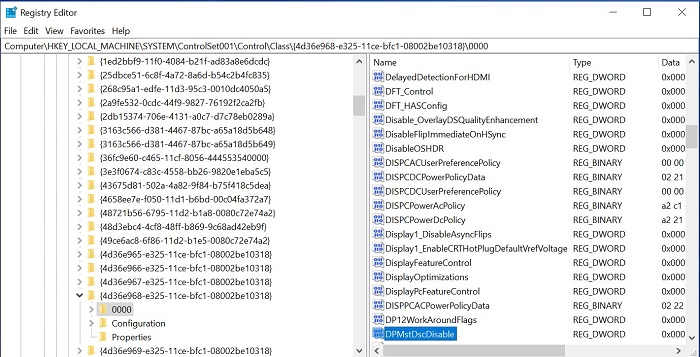
- Vérifiez si le chemin du pilote dans l’Éditeur du Registre est le même que celui de l’étape 4. Si ce n’est pas le cas, appuyez sur F3 ou cliquez sur Édition, puis sur Suivant pour rechercher l’entrée suivante.

- Si le chemin du pilote dans l’Éditeur du Registre est le même que celui de l’étape 4 : Cliquez sur
DpMstDscDisablepour modifier sa valeur à 0, puis cliquez sur le bouton OK.
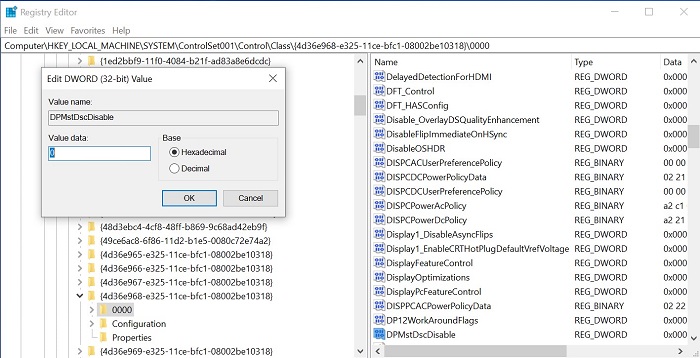
- Redémarrez votre ordinateur pour activer la fonctionnalité DSC.
Pour plus d’informations, consultez les articles suivants de la base de connaissances Dell :
Informations supplémentaires
Articles recommandés
Voici quelques articles recommandés sur ce sujet qui peuvent vous intéresser.
Produits concernés
XPS 13, XPS 15, XPS 17, Latitude 7320, Latitude 7320 Detachable, Latitude 5421, Latitude 7420, Latitude 9420, Latitude 5520, Latitude 5521, Latitude 7520, Latitude 9520, Latitude 5420, Precision 3560, Precision 3561, Precision 5560, Precision 7560
, Precision 5760, Precision 7760
...
Propriétés de l’article
Numéro d’article: 000197102
Type d’article: How To
Dernière modification: 06 août 2026
Version: 15
Trouvez des réponses à vos questions auprès d’autres utilisateurs Dell
Services de support
Vérifiez si votre appareil est couvert par les services de support.