Så här återställer du Google Authenticator för multifaktorautentisering i Dell Security Management Server
Résumé: När multifaktorautentisering med Google Authenticator är aktiverat kan det vara nödvändigt att återställa en användares Google Authenticator.
Cet article concerne
Cet article ne concerne pas
Cet article n’est associé à aucun produit spécifique.
Toutes les versions du produit ne sont pas identifiées dans cet article.
Instructions
Berörda produkter:
- Dell Security Management Server
- Dell Security Management Server Virtual
Berörda versioner:
- v11.4.0 och senare
Om Multi Factor Authentication är aktiverat med Google Authenticator finns det tillfällen då en användare måste återställa sin autentiserare, till exempel om de tappar bort sin telefon. Följande steg beskriver den här processen.
- Logga in på administrationskonsolen med ett konto som har rollen som kontoadministratör .
Obs! Mer information om administratörsroller finns i avsnittet Administratörsroller i administratörshjälpdokumentet för Security Management Server i handböckerna och dokumenten.
- Klicka på Användare under Populationer.
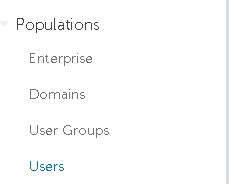
- Klicka på den specifika användaren sombehöver återställas av Google Authenticator.
Obs! Återställningen är användarspecifik eftersom varje användare har sin egen Google Authenticator-token.
- Klicka på fliken Admin .

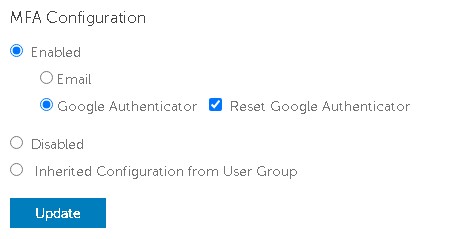
- Markera Återställ Google Authenticator.
- Klicka på Uppdatera.
Om du vill kontakta support, se Dell Data Security telefonnummer till internationell support.
Gå till TechDirect för att skapa en begäran om teknisk support online.
Om du vill ha mer information och resurser kan du gå med i Dell Security Community-forumet.
Produits concernés
Dell EncryptionPropriétés de l’article
Numéro d’article: 000199488
Type d’article: How To
Dernière modification: 03 juin 2026
Version: 7
Trouvez des réponses à vos questions auprès d’autres utilisateurs Dell
Services de support
Vérifiez si votre appareil est couvert par les services de support.