NRE 8.x: Jak vymazat mezipaměť Java, povolit Java Console a ladění.
Résumé: Tento článek znalostní databáze poskytuje přehled, jak vymazat cache jazyka Java, povolit konzoli Java a nakonfigurovat ladění jazyka Java v systémech Microsoft Windows pomocí prostředí NetWorker Runtime Environment (NRE) pro přístup ke konzoli NetWorker Management Console (NMC). ...
Cet article concerne
Cet article ne concerne pas
Cet article n’est associé à aucun produit spécifique.
Toutes les versions du produit ne sont pas identifiées dans cet article.
Instructions
Prostředí NetWorker Runtime Environment (NRE) poskytuje prostředí Java Runtime Environment (JRE) používané ověřovací službou NetWorker a konzolí NetWorker Management Console (NMC).
POZNÁMKA: Tento článek se vztahuje pouze na verzi NRE 8.x, kterou používá nástroj NetWorker 19.12.x a starší. Informace o nástroji NetWorker 19.13 (a novějším) naleznete v článku: NRE 17.x: Jak vymazat mezipaměť Java, povolit Java Console a ladění.
Pokud se místo NRE JRE používá prostředí Oracle JRE, přečtěte si téma NetWorker: Jak vymazat mezipaměť Java, povolte Java Console a ladění (Oracle Java).
Vymazání mezipaměti Java:
- V klientovi NMC otevřete Průzkumníka souborů systému Windows.
- Přejděte do umístění instalace NRE; Výchozí:
C:\Program Files\NRE\java - V závislosti na nainstalované verzi NRE se může zobrazit jiná složka JRE. Chcete-li otevřít ovládací panel Java, přejděte na
..\jre#.#.#_###\bin\a otevřítjavacpl.exe - Na kartě General klikněte na Settings.
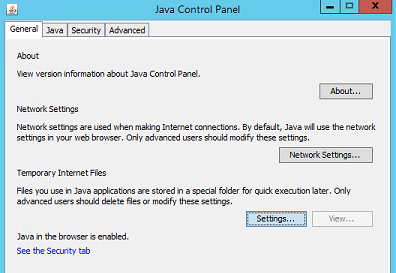
- V okně Dočasné soubory a nastavení klikněte na možnost Odstranit soubory.
- Zkontrolujte, zda je zaškrtnuta možnost Soubory trasování a protokolua Aplikace mezipaměti a aplety, klikněte na tlačítko OK.
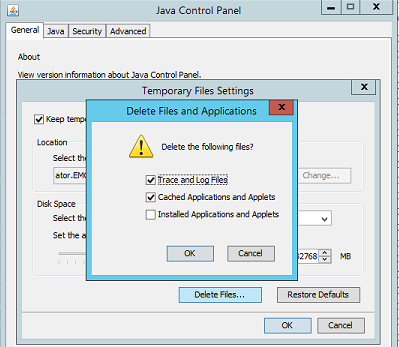
- Kliknutím na tlačítko OK zavřete zbývající okna.
Protokolování (první možnost): Povolit Java Console:
- V klientovi NMC otevřete Průzkumníka souborů systému Windows.
- Přejděte do umístění instalace NRE; Výchozí:
C:\Program Files\NRE\java - V závislosti na nainstalované verzi NRE se může zobrazit jiná složka JRE. Chcete-li otevřít ovládací panel Java, přejděte na
..\jre#.#.#_###\bin\a otevřítjavacpl.exe - Klikněte na kartu Advanced.
- Zkontrolujte, zda jsou zaškrtnuty možnosti Povolit trasování a Povolit protokolování.
- Klikněte na přepínač Show Console .
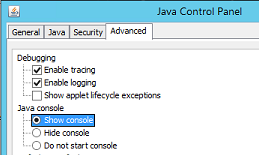
- Klikněte na tlačítko Apply.
- Kliknutím na tlačítko OK zavřete ovládací panel Java.
- Chcete-li konzoli zakázat, opakujte postup, ale vyberte možnost Hide Console.
Protokolování (2. možnost): Výstup Java do souboru:
- Na serveru NetWorker Management Console (NMC) otevřete
gconsole.jnlpv textovém editoru.
- Linux:
/opt/lgtonmc/web/gconsole.jnlp - Windows (výchozí):
C:\Program Files\EMC NetWorker\Management\GST\web\gconsole.jnlp
- V dialogovém okně
application-descpřidejte následující možnosti:
<argument>-f</argument>
<argument>C:\\Program Files\\NRE\\logs\\java1.log</argument>
Příklad:
<application-desc main-class="COM.legato.gwt.framework.LMainWindow">
		<argument>-g</argument>
		<argument>IPADDR_REPLACE_AT_RUNTIME(fe80::d3e7:121a:e342:3332)</argument>
		<argument>-p</argument>
		<argument>gconsole</argument>
		<argument>-i</argument>
		<argument>false</argument>
		<argument>-s</argument>
		<argument>X_NO_SERVER_X</argument>
		<argument>-P</argument>
		<argument>X_NO_SERVER_PORT_X</argument>
		<argument>-t</argument>
		<argument>X_NO_TASK_X</argument>
		<argument>-h</argument>
		<argument>9000</argument>
		<argument>-n</argument>
		<argument>9001</argument>
		<argument>-b</argument>
		<argument>5432</argument>
		<argument>-A</argument>
		<argument>9090</argument>
		<argument>-d</argument>
		<argument>0</argument>
		<argument>-a</argument>
		<argument>X_NO_AUTH_X</argument>
		<argument>-m</argument>
		<argument>X_NO_ISSUER_X</argument>
		<argument>-f</argument>
		<argument>C:\\Program Files\\NRE\\logs\\java1.log</argument>
</application-desc>
POZNÁMKA: Soubor protokolu je generován na hostiteli, který přistupuje k konzoli NMC, nikoli na serveru NMC. Může být zadána jiná cesta protokolu. Pokud se však ke spuštění konzole NMC používá prostředí NRE, měla by tato cesta existovat na všech hostitelích, kteří k konzoli NMC přistupují.
- Z hostitelů používaných pro přístup k konzoli NMC odstraňte
gconsole.jnlpze složky NRE temp. Výchozí cesta jeC:\Program Files\NRE\temp\gconsole.jnlp. Odstranění této kopie souboru vynutí NRE stažení nové aktualizované verze ze serveru NMC. - Skript
java1.logsoubor se vytvoří po spuštění konzole NMC:

Povolit ladění Java:
- Povolte Java Console podle výše uvedených kroků.
- Otevřete spouštěč NRE NMC.
- Přihlaste se do konzole NetWorker Management Console.
- V okně Enterprise stiskněte kombinaci kláves CTRL+SHIFT+Call-Call.
- Klikněte na Uložit zprávy ladění... a určete umístění výstupu.
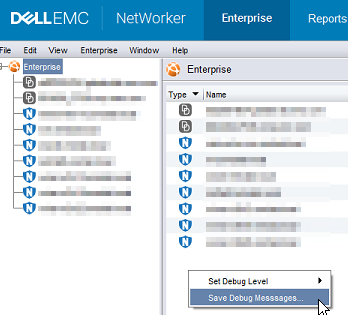
- V okně Organizace stiskněte znovu kombinaci kláves CTRL+SHIFT+Pravým tlačítkem myši .
- V části Nastavit úroveň ladění vyberte požadovanou úroveň ladění. Obvykle 7.
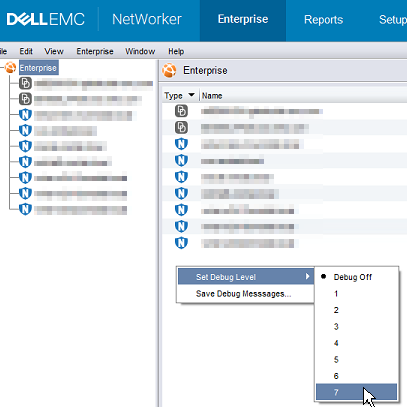
- Provádění akcí v konzoli NMC, které vyžadují ladění. Zkopírujte výstup z relace konzoly Java a shromážděte výstupní soubor Java vytvořený v kroku 5.
- Chcete-li ladění zakázat, opakujte proces, ale nastavte možnost Ladění vypnuto.
Povolení ladění NRE:
Ladění NRE lze konfigurovat uvnitř NRE
Podporované úrovně protokolu od nejnižší po nejvyšší jsou:
VYPNUTO
ZÁVAŽNÉ
VAROVÁNÍ
INFO
CONFIG
FINE
FINEER
FINEST
ALL
..Program Files\NRE\logs\logConfig.properties . Výchozí úroveň ladění protokolu je UPOZORNĚNÍ.
Podporované úrovně protokolu od nejnižší po nejvyšší jsou:
VYPNUTO
ZÁVAŽNÉ
VAROVÁNÍ
INFO
CONFIG
FINE
FINEER
FINEST
ALL
Povolit ladění NMC (gstd):
Ladění lze povolit ve službě gst konzole NMC z konzole NetWorker Management Console.
- Na obrazovce Enterprise konzole NMC klikněte na kartu Setup .
- Klikněte na nabídku Nastavení a vyberte Možnosti systému.

- V okně Možnosti systémunastavte úroveň ladění podle potřeby, obvykle9.
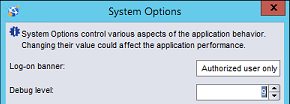
- Není vyžadován restart služby, proveďte akce z NMC vyžadující ladění.
- Vykreslete gstd.raw ze serveru NMC.
Linux:
Windows (výchozí):
/opt/lgtonmc/logs/gstd.raw
Windows (výchozí):
C:\Program Files\EMC NetWorker\Management\GST\logs\gstd.raw
Pokud chcete vykreslit .raw soubory, přečtěte si téma NetWorker: Jak používat nsr_render_log.
- Shromážděte vykreslený soubor gstd.raw ze serveru NMC.
Informations supplémentaires
Další postupy ladění:
Produits concernés
NetWorkerProduits
NetWorker Family, NetWorker SeriesPropriétés de l’article
Numéro d’article: 000203881
Type d’article: How To
Dernière modification: 20 août 2026
Version: 16
Trouvez des réponses à vos questions auprès d’autres utilisateurs Dell
Services de support
Vérifiez si votre appareil est couvert par les services de support.