NRE 8.x: Anleitung zum Löschen des Java-Caches, Aktivieren der Java-Konsole und des Debuggings.
Résumé: Dieser Wissensdatenbank-Artikel bietet eine Übersicht über das Löschen des Java-Caches, das Aktivieren der Java-Konsole und das Konfigurieren des Java-Debuggings auf Microsoft Windows-Systemen mithilfe der NetWorker Runtime Environment (NRE) für den Zugriff auf die NetWorker Management Console (NMC). ...
Cet article concerne
Cet article ne concerne pas
Cet article n’est associé à aucun produit spécifique.
Toutes les versions du produit ne sont pas identifiées dans cet article.
Instructions
NetWorker Runtime Environment (NRE) stellt die Java Runtime Environment (JRE) bereit, die vom NetWorker-Authentifizierungsservice und der NetWorker Management Console (NMC) verwendet wird.
HINWEIS: Dieser Artikel gilt nur für NRE 8.x, das von NetWorker 19.12.x und früher verwendet wird. Informationen zu NetWorker 19.13 (und höher) finden Sie unter: NRE 17.x: Anleitung zum Löschen des Java-Caches, Aktivieren der Java-Konsole und des Debuggings.
Wenn Oracle JRE anstelle von NRE JRE verwendet wird, finden Sie weitere Informationen unter NetWorker: Anleitung zum Löschen des Java-Caches, Aktivieren der Java-Konsole und des Debuggens (Oracle Java).
Leeren des Java-Caches:
- Öffnen Sie auf dem NMC-Client einen Windows-Datei-Explorer.
- Navigieren Sie zum NRE-Installationsverzeichnis. Standard:
C:\Program Files\NRE\java - Je nach installierter NRE-Version wird möglicherweise ein anderer JRE-Ordner angezeigt. Um die Java-Systemsteuerung zu öffnen, gehen Sie zu
..\jre#.#.#_###\bin\und öffnenjavacpl.exe - Klicken Sie auf der Registerkarte Allgemein auf Einstellungen.
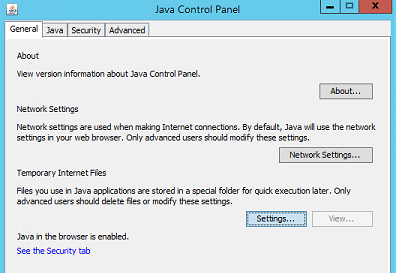
- Klicken Sie im Fenster Temporäre Dateien und Einstellungen auf Dateien löschen.
- Stellen Sie sicher, dass Trace- und Protokolldateien und Anwendungen und Applets zwischenspeichern aktiviert ist, und klicken Sie auf OK.
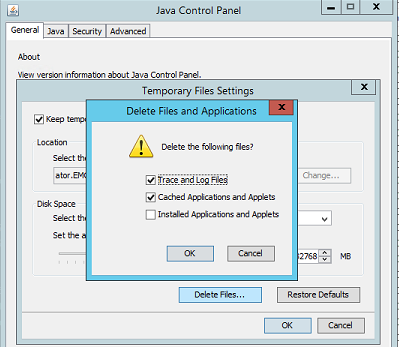
- Klicken Sie auf OK , um die verbleibenden Fenster zu schließen.
Protokollierung (Option 1): Aktivieren Sie die Java-Konsole:
- Öffnen Sie auf dem NMC-Client einen Windows-Datei-Explorer.
- Navigieren Sie zum NRE-Installationsverzeichnis. Standard:
C:\Program Files\NRE\java - Je nach installierter NRE-Version wird möglicherweise ein anderer JRE-Ordner angezeigt. Um die Java-Systemsteuerung zu öffnen, gehen Sie zu
..\jre#.#.#_###\bin\und öffnenjavacpl.exe - Klicken Sie auf die Registerkarte Erweitert.
- Stellen Sie sicher, dass Enable Tracing und Enable Logging aktiviert sind.
- Klicken Sie auf das Optionsfeld Konsole anzeigen .
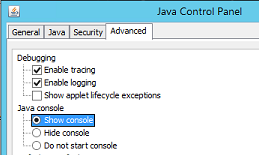
- Klicken Sie auf Anwenden.
- Klicken Sie auf OK, um die Java-Systemsteuerung zu schließen.
- Um die Konsole zu deaktivieren, wiederholen Sie den Vorgang, wählen Sie jedoch Konsole ausblenden aus.
Protokollierung (Option 2): Java-Ausgabe in eine Datei:
- Öffnen Sie auf dem NMC-Server (NetWorker Management Console) das
gconsole.jnlpDatei in einem Texteditor.
- Linux:
/opt/lgtonmc/web/gconsole.jnlp - Windows (Standardeinstellung):
C:\Program Files\EMC NetWorker\Management\GST\web\gconsole.jnlp
- Wählen Sie in der
application-descFügen Sie die folgenden Optionen hinzu:
<argument>-f</argument>
<argument>C:\\Program Files\\NRE\\logs\\java1.log</argument>
Beispiel:
<application-desc main-class="COM.legato.gwt.framework.LMainWindow">
		<argument>-g</argument>
		<argument>IPADDR_REPLACE_AT_RUNTIME(fe80::d3e7:121a:e342:3332)</argument>
		<argument>-p</argument>
		<argument>gconsole</argument>
		<argument>-i</argument>
		<argument>false</argument>
		<argument>-s</argument>
		<argument>X_NO_SERVER_X</argument>
		<argument>-P</argument>
		<argument>X_NO_SERVER_PORT_X</argument>
		<argument>-t</argument>
		<argument>X_NO_TASK_X</argument>
		<argument>-h</argument>
		<argument>9000</argument>
		<argument>-n</argument>
		<argument>9001</argument>
		<argument>-b</argument>
		<argument>5432</argument>
		<argument>-A</argument>
		<argument>9090</argument>
		<argument>-d</argument>
		<argument>0</argument>
		<argument>-a</argument>
		<argument>X_NO_AUTH_X</argument>
		<argument>-m</argument>
		<argument>X_NO_ISSUER_X</argument>
		<argument>-f</argument>
		<argument>C:\\Program Files\\NRE\\logs\\java1.log</argument>
</application-desc>
HINWEIS: Die Protokolldatei wird auf dem Host erzeugt, der auf die NMC zugreift, nicht auf dem NMC-Server. Es kann ein anderer Protokollpfad angegeben werden. Wenn NRE jedoch zum Starten des NMC verwendet wird, sollte dieser Pfad auf allen Hosts vorhanden sein, die auf den NMC zugreifen.
- Löschen Sie von den Hosts, die für den Zugriff auf die NMC verwendet werden, die Datei
gconsole.jnlpaus dem NRE temp-Ordner. Der Standardpfad lautetC:\Program Files\NRE\temp\gconsole.jnlp. Das Löschen dieser Kopie der Datei zwingt NRE, die neue aktualisierte Version vom NMC-Server herunterzuladen. - Bei der
java1.logDie Datei wird nach dem Start der NMC erstellt:

Aktivieren Sie das Java-Debug:
- Aktivieren Sie die Java-Konsole gemäß den obigen Schritten.
- Öffnen Sie den NRE NMC Launcher.
- Melden Sie sich bei der NetWorker Management Console an.
- Klicken Sie im Fenster Enterprise mit STRG+UMSCHALT+Rechtstaste.
- Klicken Sie auf Save Debug Messages... und geben Sie einen Ausgabespeicherort an.
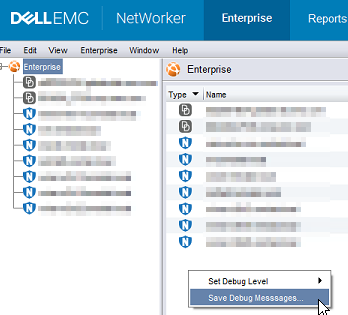
- Klicken Sie im Fenster Enterprise erneut auf STRG+UMSCHALT+Rechtstaste .
- Wählen Sie unter Set Debug Level das gewünschte Debug Level aus. In der Regel 7.
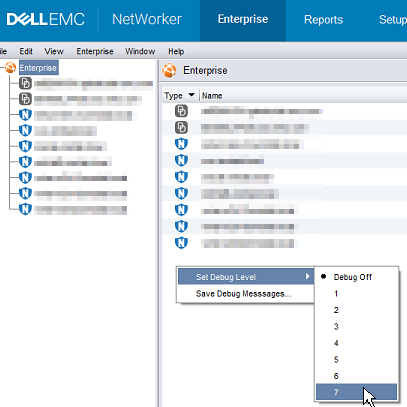
- Führen Sie Aktionen in NMC aus, die ein Debugging erfordern. Kopieren Sie die Ausgabe aus der Java-Konsolensitzung und erfassen Sie die Java-Ausgabedatei, die in Schritt 5 erstellt wurde.
- Um das Debuggen zu deaktivieren, wiederholen Sie den Vorgang, aber setzen Sie Debuggen aus.
NRE-Debuggen aktivieren:
NRE-Debugging kann innerhalb des NRE konfiguriert werden
Die unterstützten Protokollebenen vom niedrigsten bis zum höchsten sind:
AUS
SCHWERWIEGEND
WARNUNG
INFO
KONFIGURATION
FEIN
FEINER FEINSTE
ALLE
..Program Files\NRE\logs\logConfig.properties zu verwenden. Die standardmäßige Protokoll-Debug-Stufe ist WARNUNG.
Die unterstützten Protokollebenen vom niedrigsten bis zum höchsten sind:
AUS
SCHWERWIEGEND
WARNUNG
INFO
KONFIGURATION
FEIN
FEINER FEINSTE
ALLE
Aktivieren Sie NMC (gstd) Debug:
Das Debugging kann für den gst-Service von NMC über die NetWorker Management Console aktiviert werden.
- Klicken Sie auf dem NMC-Bildschirm Enterprise auf die Registerkarte Setup .
- Klicken Sie auf das Setup-Menü und wählen Sie Systemoptionen aus.

- Legen Sie unter System Options den Debug Level nach Bedarf fest,in der Regel9.
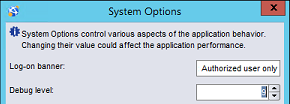
- Es ist kein Serviceneustart erforderlich. Führen Sie Aktionen von NMC aus, die ein Debug erfordern.
- Rendern Sie die gstd.raw vom NMC-Server.
Linux:
Windows (Standardeinstellung):
/opt/lgtonmc/logs/gstd.raw
Windows (Standardeinstellung):
C:\Program Files\EMC NetWorker\Management\GST\logs\gstd.raw
Informationen zum Rendern .raw Dateien finden Sie unter NetWorker: Verwenden von nsr_render_log.
- Erfassen Sie die gerenderte gstd.raw Datei vom NMC-Server.
Informations supplémentaires
Zusätzliche Debug-Verfahren:
Produits concernés
NetWorkerProduits
NetWorker Family, NetWorker SeriesPropriétés de l’article
Numéro d’article: 000203881
Type d’article: How To
Dernière modification: 20 août 2026
Version: 16
Trouvez des réponses à vos questions auprès d’autres utilisateurs Dell
Services de support
Vérifiez si votre appareil est couvert par les services de support.