Comment augmenter le volume d’échange sur un serveur PowerEdge
Résumé: À l’aide des instructions ci-dessous sur un serveur PowerEdge exécutant Linux, nous pouvons découvrir comment augmenter le volume d’échange.
Cet article concerne
Cet article ne concerne pas
Cet article n’est associé à aucun produit spécifique.
Toutes les versions du produit ne sont pas identifiées dans cet article.
Instructions
Sous Linux, l’espace d’échange est utilisé lorsque la RAM est à sa capacité maximale. Les pages de mémoire inactives sont transférées vers la zone d’échange si le système a besoin de plus de ressources de mémoire, mais que la RAM est déjà saturée. Même si les machines disposant de petites quantités de RAM peuvent bénéficier d’un espace d’échange, il est toujours préférable d’utiliser davantage de RAM.
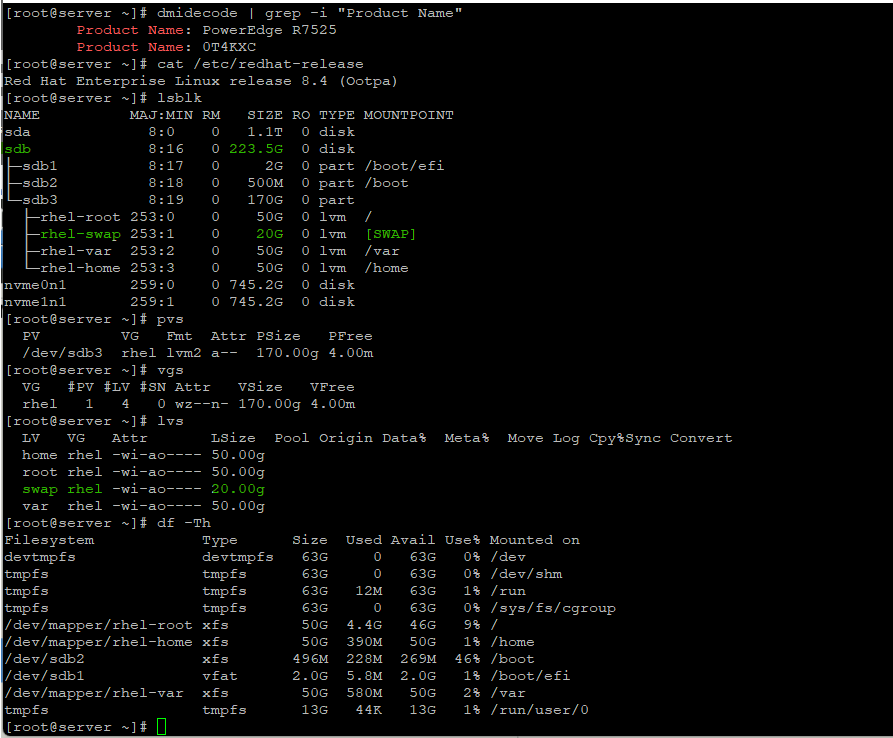
Dans l’exemple ci-dessous, un serveur Dell PowerEdge R7525 est utilisé, lesystème d’exploitation installé est Red Hat Enterprise Linux version 8.4.
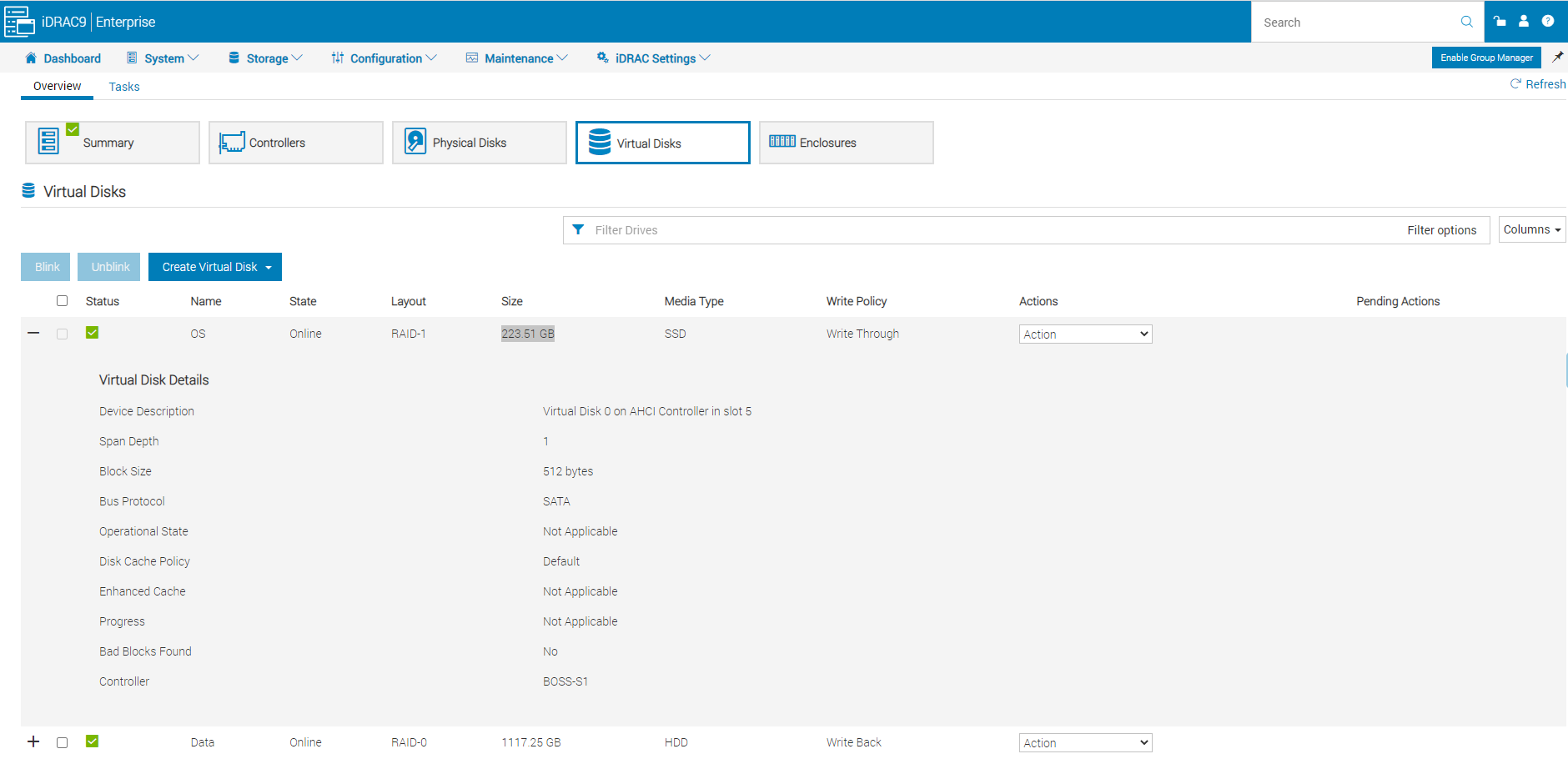
Nous avons utilisé un disque virtuel RAID-1 (taille 223,51 Go) sur la carte BOSS-S1 pour l’installation du système d’exploitation.
Manuel d’installation du système d’exploitation Partitionnement de l’écran comme indiqué ci-dessous
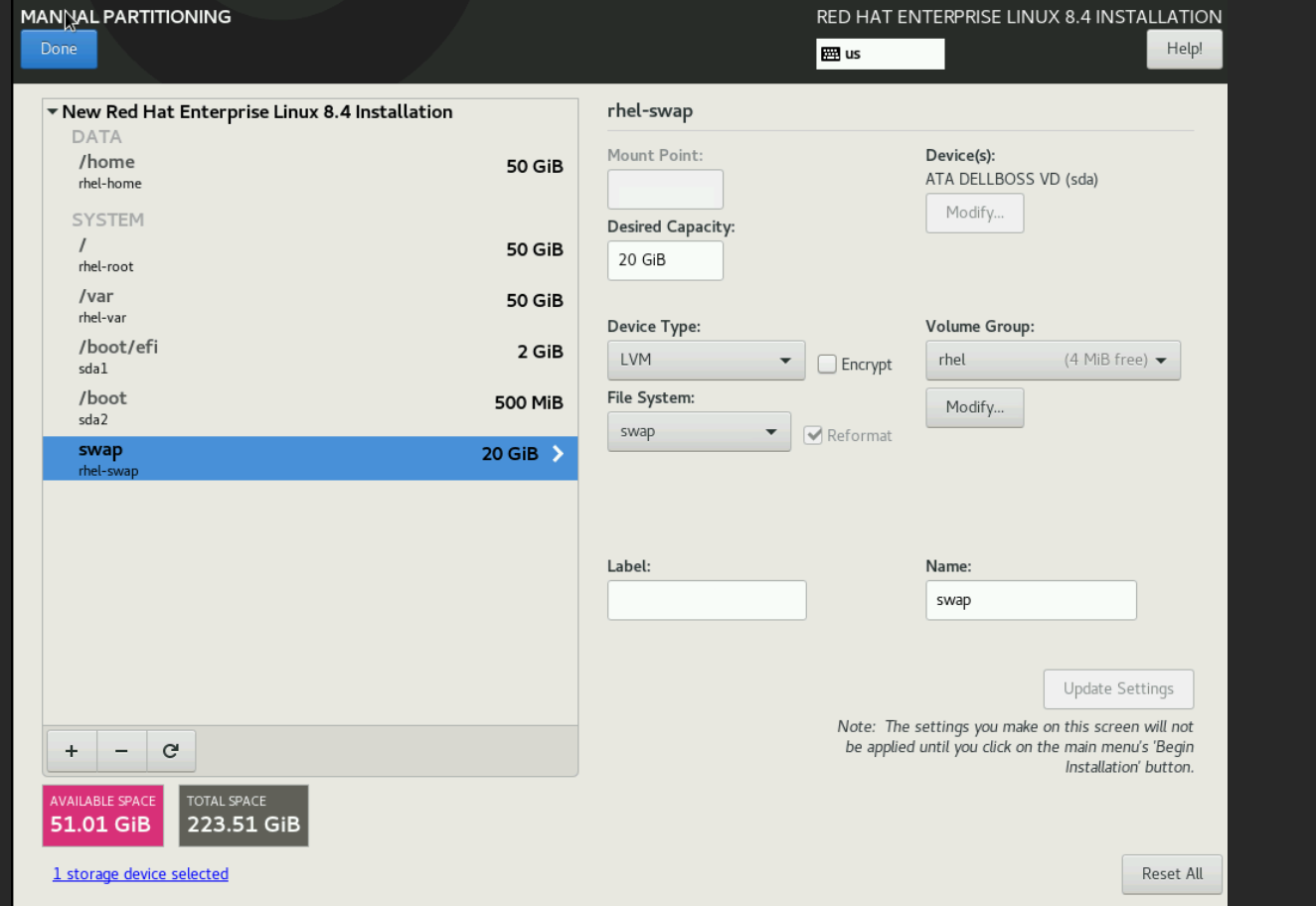
Ici, nous optons pour la partition 20G SWAP lors de l’installation du système d’exploitation. Après avoir installé le système d’exploitation, nous avons vérifié la partition ci-dessous.
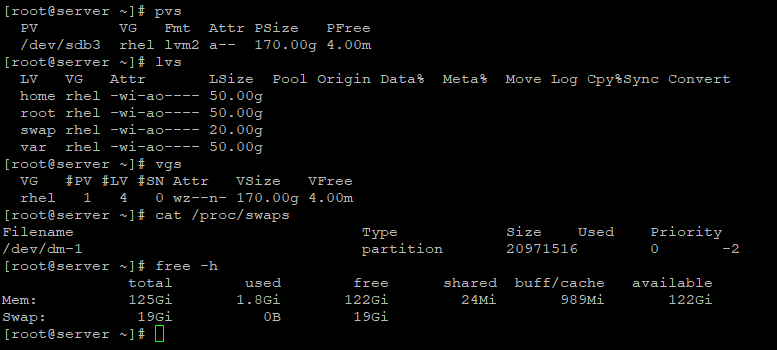
Nous pouvons également inspecter l’espace d’échange actif à l’aide de la commande suivante :
Vérification de la partition sur ce nœud en cours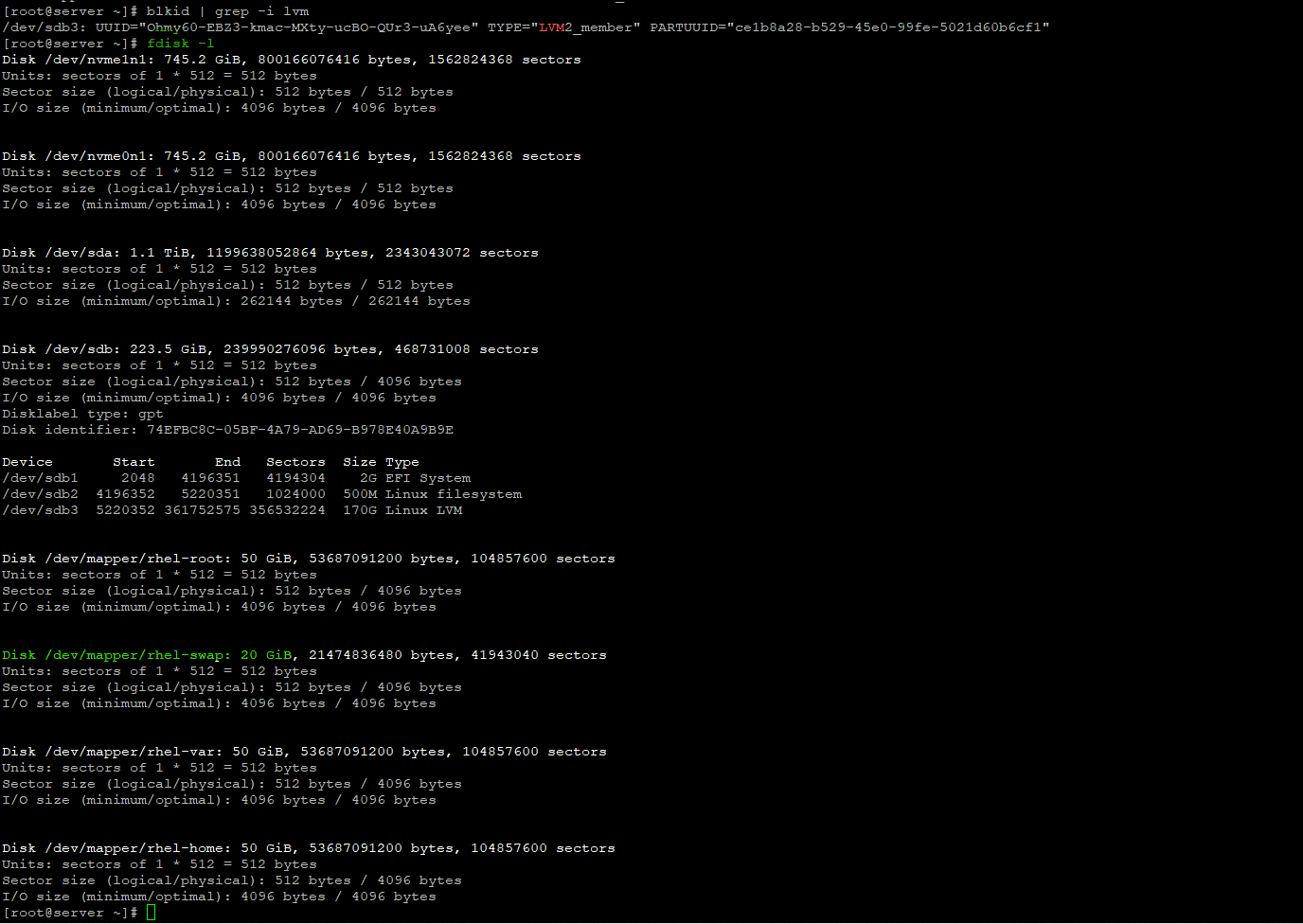
Utilisons l’espace restant sur le même disque virtuel RAID 1 sur la carte Boss pour créer une partition LVM 10G, puis augmentons la taille d’échange sur le volume logique LVM2 de 20G à 30G.
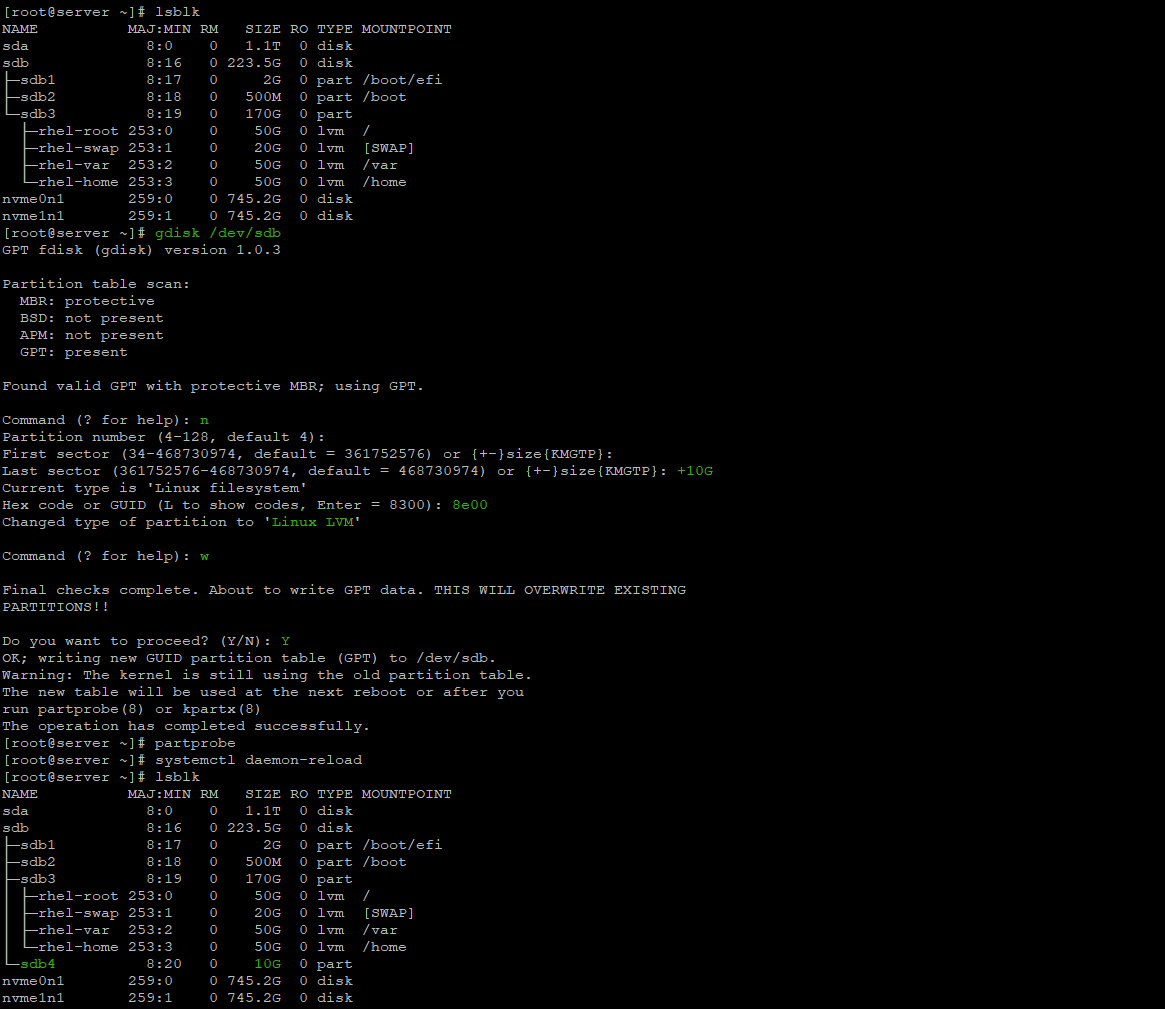
Nous avons créé une nouvelle partition 10G (/dev/sdb4 ici).
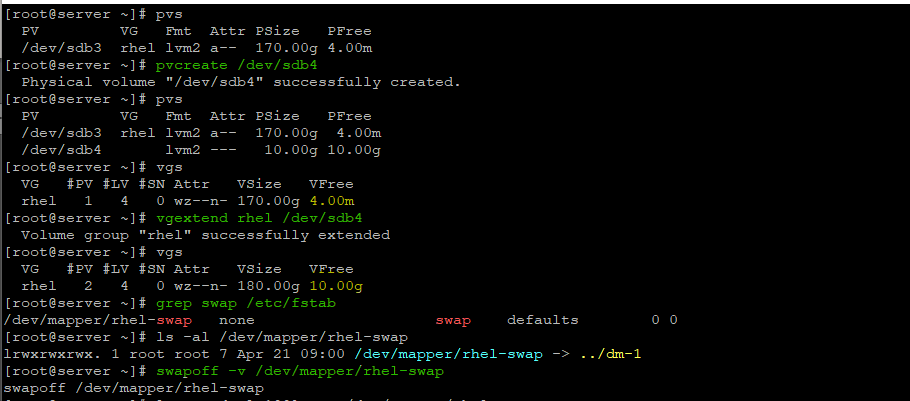
Créez d’abord un volume physique, puis étendez le volume logique rhel pour utiliser l’espace supplémentaire disponible.
Une fois cela fait, désactivons la permutation pour le volume logique associé :
Reportez-vous aux commandes ci-dessous.
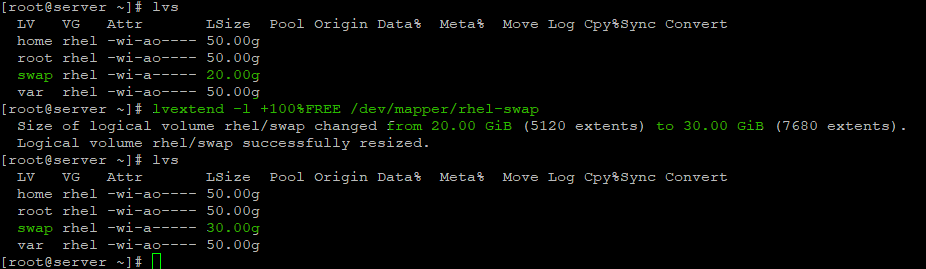
Étendez ensuite le volume logique pour utiliser tout l’espace libre.
Nous avons réussi à augmenter la taille du volume logique de 20G à 30G.
Le volume logique étendu doit ensuite être activé lors du formatage du nouvel espace d’échange.
Utilisez la commande suivante pour vérifier l’état du volume logique d’échange et voir s’il a été étendu et activé avec succès : Inspecter l’espace
d’échange actif#cat /proc/swaps
#free -h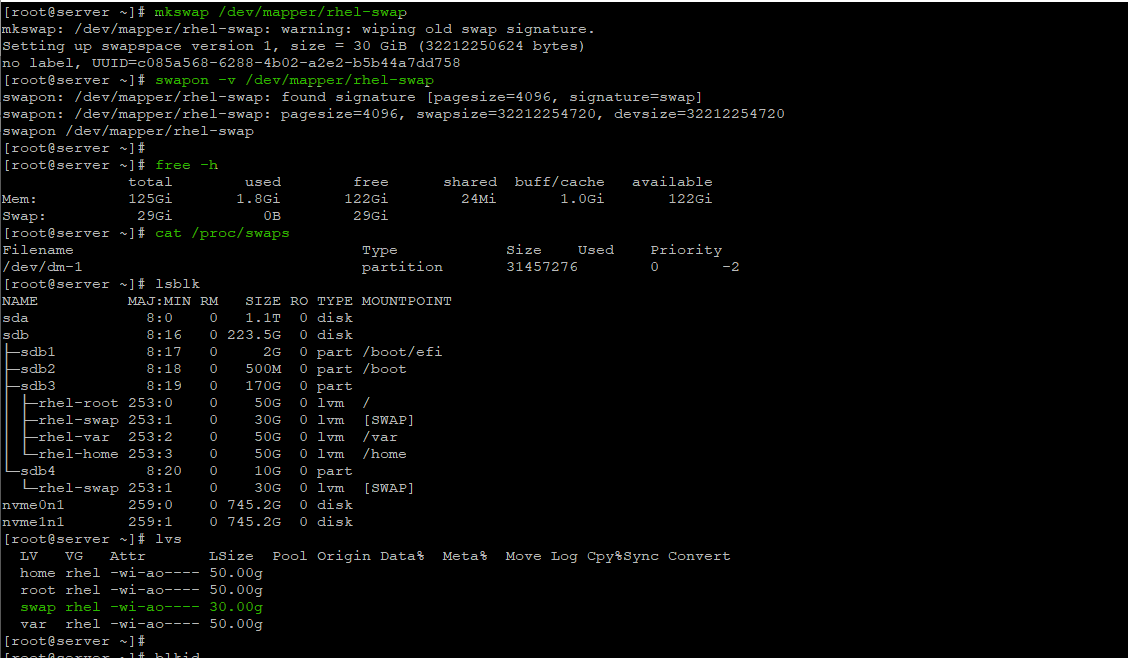
Dans l’exemple ci-dessous, un serveur Dell PowerEdge R7525 est utilisé, lesystème d’exploitation installé est Red Hat Enterprise Linux version 8.4.
Nous avons utilisé un disque virtuel RAID-1 (taille 223,51 Go) sur la carte BOSS-S1 pour l’installation du système d’exploitation.
Manuel d’installation du système d’exploitation Partitionnement de l’écran comme indiqué ci-dessous
Ici, nous optons pour la partition 20G SWAP lors de l’installation du système d’exploitation. Après avoir installé le système d’exploitation, nous avons vérifié la partition ci-dessous.
Nous pouvons également inspecter l’espace d’échange actif à l’aide de la commande suivante :
#cat /proc/swaps
#free -h
Vérification de la partition sur ce nœud en cours
#fdisk -l
Utilisons l’espace restant sur le même disque virtuel RAID 1 sur la carte Boss pour créer une partition LVM 10G, puis augmentons la taille d’échange sur le volume logique LVM2 de 20G à 30G.
Nous avons créé une nouvelle partition 10G (/dev/sdb4 ici).
Créez d’abord un volume physique, puis étendez le volume logique rhel pour utiliser l’espace supplémentaire disponible.
Une fois cela fait, désactivons la permutation pour le volume logique associé :
Reportez-vous aux commandes ci-dessous.
Étendez ensuite le volume logique pour utiliser tout l’espace libre.
Nous avons réussi à augmenter la taille du volume logique de 20G à 30G.
Le volume logique étendu doit ensuite être activé lors du formatage du nouvel espace d’échange.
Utilisez la commande suivante pour vérifier l’état du volume logique d’échange et voir s’il a été étendu et activé avec succès : Inspecter l’espace
d’échange actif#cat /proc/swaps
#free -h
#cat /proc/swaps
#free -h
Remarque : Les systèmes de fichiers et les volumes LVM2 affectés en tant qu’espace d’échange ne doivent pas être utilisés lors de la modification. Toute tentative de modification de l’échange échoue si un processus système ou le noyau utilise l’espace d’échange. Appuyez sur free et cat /proc/swaps Commandes permettant de vérifier la quantité et l’emplacement d’utilisation de la technologie swap.
Le redimensionnement de l’espace d’échange nécessite de retirer temporairement l’espace d’échange du système. Cela peut s’avérer problématique si les applications en cours d’exécution dépendent de l’espace d’échange supplémentaire et risquent de se heurter à des situations de mémoire faible.
Produits concernés
Red Hat Enterprise Linux Version 9, Red Hat Enterprise Linux Version 8Propriétés de l’article
Numéro d’article: 000212630
Type d’article: How To
Dernière modification: 09 janv. 2025
Version: 5
Trouvez des réponses à vos questions auprès d’autres utilisateurs Dell
Services de support
Vérifiez si votre appareil est couvert par les services de support.