Configuration du protocole d’inscription de certificat simple Dell Hybrid Client
Résumé: Cet article explique comment configurer le protocole SCEP (Simple Certificate Enrollment Protocol) dans Wyse Management Suite (WMS).
Cet article concerne
Cet article ne concerne pas
Cet article n’est associé à aucun produit spécifique.
Toutes les versions du produit ne sont pas identifiées dans cet article.
Instructions
Produits concernés :
- Wyse Management Suite
Sommaire :
- Configuration requise
- Qu’est-ce que le SCEP ?
- Étapes de configuration SCEP à partir de WMS
- Étapes de configuration SCEP à partir des paramètres de l’appareil
Configuration requise
- Installez le client et transmettez les paramètres requis. L’utilisateur génère une paire de clés et une demande de signature de certificat sur le serveur SCEP.
- Émettez en toute sécurité des certificats sur de nombreux appareils réseau pour inscrire un certificat à l’aide d’une URL et d’un code secret partagé afin de communiquer avec une infrastructure à clé publique.
- Contactez le serveur SCEP pour obtenir le certificat. Dès qu’il est disponible, l’utilisateur peut le récupérer et l’installer si nécessaire.
- 802.1x utilise ce certificat.
Qu’est-ce que le SCEP ?
SCEP est un protocole standard utilisé pour la gestion des certificats. SCEP est principalement utilisé pour l’authentification basée sur des certificats, dans laquelle l’accès à des services tels que le Wi-Fi, le VPN et la sécurisation des e-mails via le cryptage est effectué à l’aide de certificats.
SCEP nous permet d’émettre en toute sécurité des certificats pour un grand nombre d’appareils réseau à l’aide d’une technique d’inscription automatique.
Étapes de configuration SCEP à partir de WMS :
- Connectez-vous à Wyse Management Suite à l’aide de vos informations d’identification d’administrateur.
- Accédez à Configuration avancée de Dell Hybrid Client 2.x>.
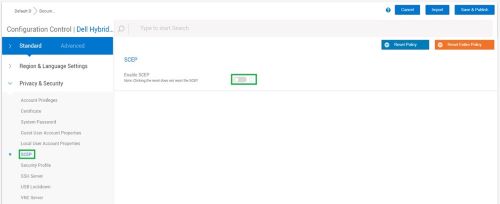
- Sélectionnez SCEP>Enable SCEP et ajoutez une ligne.
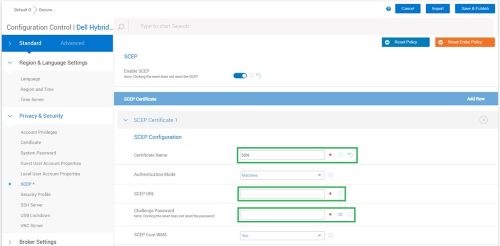
- Définissez le nom du certificat sur (
$SNou$sn) Cela prend le numéro de série des appareils. - Fournissez une URL SCEP valide, un mot de passe d’authentification et une configuration Enregistrer et publier .
- Connectez-vous à Dell Hybrid Client (DHC) : Ouvrez Paramètres > de l’appareilParamètres avancés (entrez le mot de passe) et ouvrez SCEP.
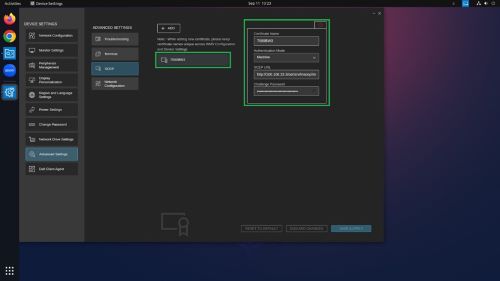
- Une fois la connexion SCEP créée, un message de réussite s’affiche dans le coin inférieur droit de l’écran.
Étapes pour configurer SCEP à partir des paramètres de l’appareil :
- Connectez-vous à DHC , ouvrez Device Settings>Advanced Settings (entrez le mot de passe) et ouvrez SCEP.
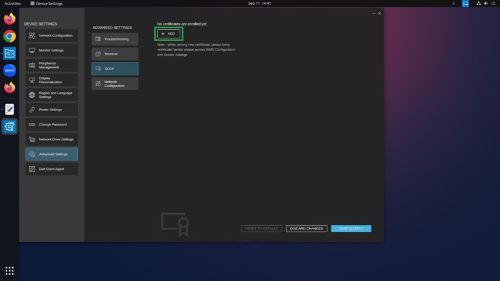
- Définissez le nom du certificat sur (
$SNou$sn) Cela prend le numéro de série des appareils. - Fournissez une URL SCEP valide, un mot de passe d’authentification et enregistrez la configuration.
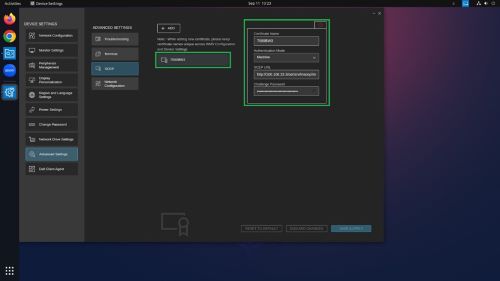
- Une fois la connexion SCEP créée, un message de réussite s’affiche dans le coin inférieur droit de l’écran.
Produits concernés
Wyse Management SuitePropriétés de l’article
Numéro d’article: 000217896
Type d’article: How To
Dernière modification: 19 mai 2026
Version: 5
Trouvez des réponses à vos questions auprès d’autres utilisateurs Dell
Services de support
Vérifiez si votre appareil est couvert par les services de support.