Guide étape par étape pour migrer Wyse Management Suite
Résumé: Ce guide aide les administrateurs de Wyse Management Suite (WMS) à migrer d’un serveur à un autre.
Cet article concerne
Cet article ne concerne pas
Cet article n’est associé à aucun produit spécifique.
Toutes les versions du produit ne sont pas identifiées dans cet article.
Instructions
Produits concernés :
- Wyse Management Suite
Étapes de migration de WMS d’un serveur à un autre :
Configuration requise
- L’ancien et le nouveau serveur WMS doivent être sur la même version.
- La version de l’interface utilisateur de configuration doit correspondre à l’ancien et au nouveau serveur WMS.
Reprise de Mongodb et Mariadb à partir de l’ancien serveur :
- Connectez-vous au shell mongo et exécutez la commande suivante.
mongodump -ustratus -pP@ssw0rd --authenticationDatabase admin stratus --out “C:\temp –forceTableScan
- Connectez-vous à mariadb et sauvegardez mysql db :
Mysqldump --routines -ustratus --pP@ssw0rd stratus > c:\temp\wms.db.sql
- Exporter des clés de coffre-fort logiciel à partir d’un ancien serveur :
- Téléchargez l’utilitaire Software Vault à partir du support Dell.
- Exécutez la commande suivante à partir du répertoire de clés de softwarevault :
softwareVaultUtility-1.x.x.exe -mode export -password Dell#1234
- Copiez les fichiers de sauvegarde mariadb/mongodb/software vault sur le nouveau serveur.
Restauration dans un nouveau serveur :
- Connectez-vous à mariadb :
mysql -hlocalhost -ustratus -pP@ssw0rd

SHOW DATABASES;
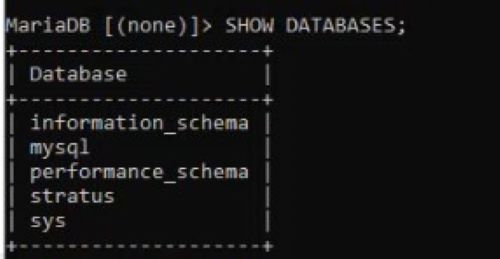
- Déposer la base de données existante dans le nouveau serveur WMS :
DROP DATABASE stratus;

- Créez une base de données en Mysql :
CREATE DATABASE stratus DEFAULT CHARACTER SET utf8 DEFAULT COLLATE utf8_unicode_cil
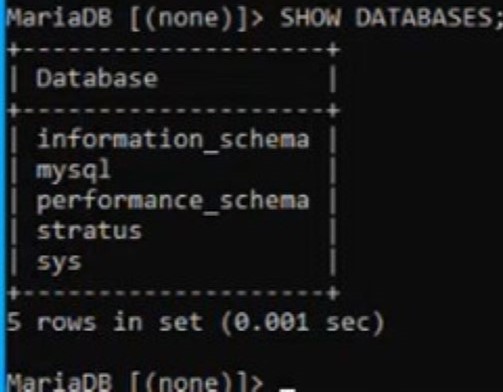
- Importez la base de données à partir de l’emplacement copié :
mysql -hlocalhost -ustratus -pP@ssw0rd stratus < PATH-OF-THE-FILE
- Importez la clé Software Vault sur le nouveau serveur :
softwareVaultUtility-1.x.x.exe -mode import -password Dell#1234
Remarque : Assurez-vous d’exécuter l’invite cmd en tant qu’administrateur. - Restaurez mongodb à l’aide de la commande suivante :
mongorestore -ustratus -pP@ssw0rd --authenitcationDatabase admin --db stratus --drop “Path-of-the-file”
- Redémarrer tous les services WMS
- Lancez la console, connectez-vous à WMS et vérifiez que tous les appareils/groupes et configurations sont chargés correctement et restaurés.
Remarque : Si vous rencontrez toujours des problèmes lors du chargement des groupes et des configurations, réimportez le package configUI et réessayez.
Produits concernés
Wyse Management SuitePropriétés de l’article
Numéro d’article: 000220352
Type d’article: How To
Dernière modification: 09 déc. 2024
Version: 2
Trouvez des réponses à vos questions auprès d’autres utilisateurs Dell
Services de support
Vérifiez si votre appareil est couvert par les services de support.