Comment extraire le gestionnaire d’appareils clients Dell
Résumé: Cet article fournit des informations sur l’extraction de Dell Client Device Manager (DCDM).
Cet article concerne
Cet article ne concerne pas
Cet article n’est associé à aucun produit spécifique.
Toutes les versions du produit ne sont pas identifiées dans cet article.
Instructions
Il existe plusieurs options pour extraire le contenu d’un fichier .cab : L’Explorateur Windows, la ligne de commande ou toute application d’archivage tierce prenant en charge .cab fichiers.
Remarque : Aucun exemple n’est fourni en raison de la disponibilité étendue d’applications tierces.
À l’aide de l’Explorateur Windows :
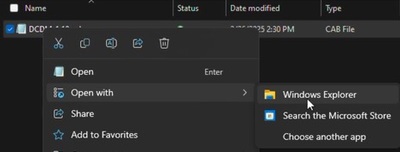
- Dans le dossier dans lequel Dell Client Device Manager a été téléchargé, cliquez avec le bouton droit de la souris sur le fichier cab et sélectionnez Ouvrir avec>l’Explorateur Windows.
 Remarque : Pour plus d’informations sur le téléchargement de Dell Client Device Manager, reportez-vous à la section Téléchargement de Dell Client Device Manager.
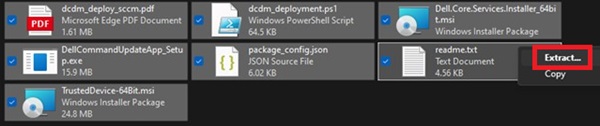
 - Sélectionnez tous les fichiers, cliquez avec le bouton droit de la souris, puis cliquez sur Extraire.
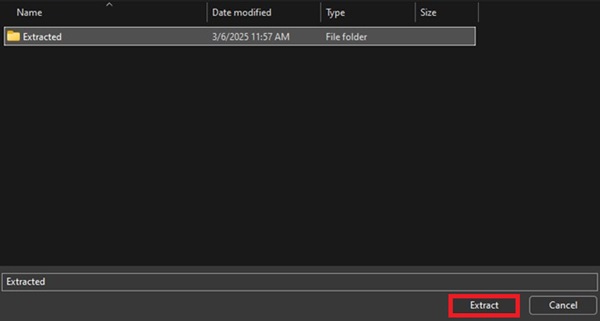
- Accédez à l’emplacement vers lequel vous souhaitez extraire le contenu à l’aide de la fenêtre Select a Destination, puis cliquez sur le bouton Extract.
 Remarque : La structure de dossiers est perdue et le script DCDM_Deployment.ps1 ne fonctionne pas comme prévu lors de l’utilisation de l’Explorateur Windows pour extraire les fichiers d’armoire. Si vous avez l’intention de déployer DCDM à l’aide du script PowerShell fourni, vous devez créer un nouveau dossier nommé Installers , puis y déplacer Dell.Core.Services.Installer_64bit.msi, DellCommandUpdateApp_Setup.exe et TrustedDevice-64Bit.msi.
Utilisation de la ligne de commande :
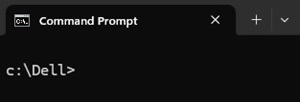
- Ouvrez l’invite de commande et définissez le focus du répertoire sur le dossier dans lequel le fichier cab a été téléchargé.
 Remarque : Pour plus d’informations sur le téléchargement de Dell Client Device Manager, reportez-vous à la section Téléchargement de Dell Client Device Manager.
 - Tapez la commande suivante :
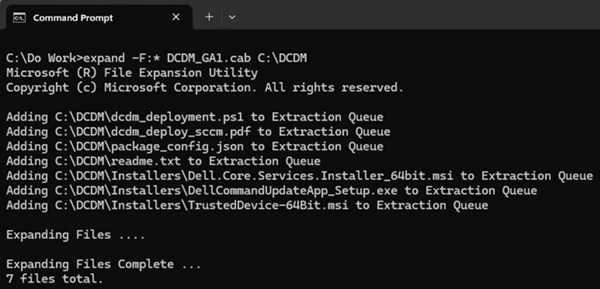
expand -F:* cabfile_path existing_destination_folder
cabfile_path est le nom du fichier CAB du Gestionnaire d’appareils clients Dell et existing_destination_folder est le chemin complet d’un dossier dans lequel le contenu doit être extrait.
Produits concernés
Dell Client Device ManagerPropriétés de l’article
Numéro d’article: 000299313
Type d’article: How To
Dernière modification: 22 mai 2026
Version: 2
Trouvez des réponses à vos questions auprès d’autres utilisateurs Dell
Services de support
Vérifiez si votre appareil est couvert par les services de support.