PowerFlex 4.X : Comment remplacer NVDIMM à l’aide de l’Assistant PFMP
Résumé: Cet article explique comment utiliser l’assistant PowerFlex Manager Platform (PFMP) pour remplacer un module NVDIMM (Non-Volatile Dual In-line Memory Module) défectueux sur les serveurs PowerEdge. ...
Instructions
Identifiez le module NVDIMM défectueux
Identifiez le module NVDIMM défectueux dans l’iDRAC (Integrated Dell Remote Access Controller) et corrélez son appareil d’accès direct (DAX) dans PFMP.
- Identifiez le logement NVDIMM défectueux de PowerEdge iDRAC à partir de l’onglet Maintenance ; Sélectionnez System Event Log.
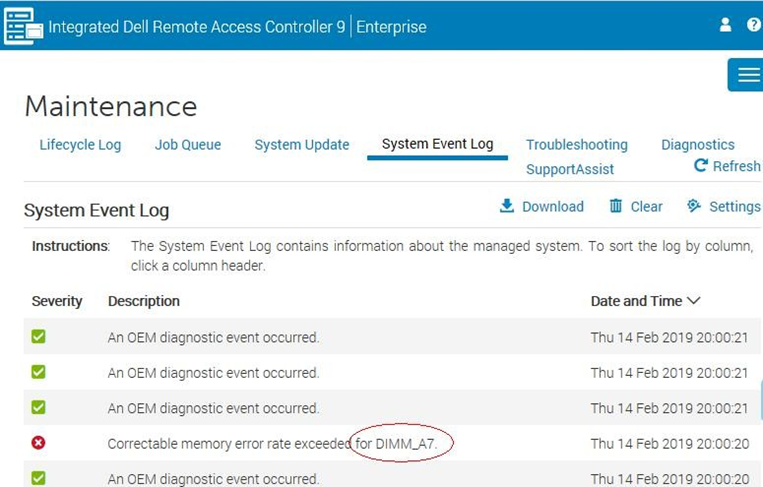
Dans cet exemple, le logement NVDIMM défectueux est A7.
- Identifiez le numéro de série NVDIMM défectueux à l’aide de SSH sur le nœud SDS concerné et exécutez la commande suivante.
dmidecode --type memory | grep "Non-" -B 3 -A 3 | grep -E 'Locator|Serial' | grep -v BankUn résultat similaire à celui qui suit apparaît :
Locator: A7
Serial Number: 16492521
Locator: B7
Serial Number: 1649251B
Dans cet exemple, le numéro de série du module NVDIMM A7 Est 16492521.
- Affichez la liste des NVDIMM montés sur le serveur et recherchez le dev
nmempour le numéro de série16492521.
ndctl list -Dvvv | jq '.[].dimms'Vous obtenez un résultat semblable à ce qui suit :
  [
{
"dev": "nmem1",
"id": "802c-0f-1711-1649251b",
"handle": 4097,
"phys_id": 4370, "state": "disabled", "health": {
"health_state": "ok", "temperature_celsius": 255,
"life_used_percentage": 32
}
},
{
"dev": "nmem0",
"id": "802c-0f-1711-16492521",
"handle": 1,
"phys_id": 4358, "state": "disabled", "health": {
"health_state": "ok", "temperature_celsius": 255,
"life_used_percentage": 32
}
}
]
Dans cet exemple, nmem0 est le dev pour le numéro de série 16492521.
- Corréler
nmemle mappage, la région, l’espace de nommage et les informations de configuration DAX à l’aide de la commande suivante :
ndctl list -Dvvv | jq '.[].regions[]'Un résultat similaire à celui qui suit apparaît :
  {
"dev": "region1", "size": 17179869184,
"available_size": 0,
"max_available_extent": 0, "type": "pmem", "numa_node": 1, "mappings": [
{
"dimm": "nmem1", "offset": 0,
"length": 17179869184,
"position": 0
}
],
"persistence_domain": "unknown", "namespaces": [
{
"dev": "namespace1.0",
"mode": "devdax",
"map": "dev", "size": 16909336576,
"uuid": "0a438fbc-91e4-427d-8068-1f26330d85cc", "daxregion": {
"id": 1,
"size": 16909336576,
"align": 4096,
"devices": [
{
"chardev": "dax1.0", "size": 16909336576
}
]
},
"numa_node": 1
}
]
}
{
"dev": "region0",
"size": 17179869184,
"available_size": 0,
"max_available_extent": 0, "type": "pmem", "numa_node": 0, "mappings": [
{
"dimm": "nmem0", "offset": 0,
"length": 17179869184,
"position": 0
}
],
"persistence_domain": "unknown", "namespaces": [
{
"dev": "namespace0.0",
"mode": "devdax",
"map": "dev", "size": 16909336576,
"uuid": "38cbd555-3f5b-4f4f-8d83-bf77db75553d", "daxregion": {
"id": 0,
"size": 16909336576,
"align": 4096,
"devices": [
{
"chardev": "dax0.0",
"size": 16909336576
}
]
},
"numa_node": 0
}
]
}
Dans cet exemple nmem0 se trouve dans larégion region 0, espace de noms namespace0.0et l’appareil DAX dax0.0.
Le résultat de ces étapes est de corréler A7 à partir de l’iDRAC avec dax0.0 dans PFMP.
Retrait du module de mémoire NVDIMM
Retirez le module de mémoire NVDIMM du système à l’aide de l’Assistant de remplacement du module NVDIMM PowerFlex Manager.
- Connectez-vous à PowerFlex Manager.
- Dans la barre de menus, cliquez sur Lifecycle>ResourceGroups.
- Sur la page Groupes de ressources , cliquez sur le groupe de ressources qui doit être remplacé, puis cliquez sur Afficher les détails.
- Sur la page Détails, faites défiler jusqu’à la section Nœuds physiques de la page.
- Sous Remplacement de composant, cliquez sur Remplacement deNVDIMM.
PowerFlex Manager affiche le panneau NodeListdans l’Assistant NVDIMMReplacement.
- Sélectionnez le nœud sur lequel le module de mémoire NVDIMM doit être remplacé, puis cliquez sur Suivant.
PowerFlex Manager affiche le panneau Selected Component . Tous les modules de mémoire NVDIMM disponibles s’affichent sous l’en-tête NVDIMM , tandis que les batteries NVDIMM disponibles s’affichent sous Batterie NVDIMM.
- Sous Remplacement du module NVDIMM, sélectionnez le module de mémoire NVDIMM défectueux que vous souhaitez remplacer, puis cliquez sur Suivant.
Un message s’affiche pour vous demander de vous assurer que la sélection du nœud est correcte, car le processus de remplacement du module NVDIMM est irréversible.
- Pour remplacer un module de mémoire NVDIMM, saisissez :
REMOVE NVDIMM.
Message indiquant le retrait ou l’ajout de l’appareil NVDIMM, avec les numéros de nœud et de logement affichés sur la page Groupes de ressources . L’état du groupe de ressources et du nœud individuel estIn Progress. Les détails du journal s’affichent dans leRecent Activitysur le côté droit de la page.
Une tâche de remplacement du module de mémoire est créée.
- Cliquez sur l’icône Tâches en haut à droite de la barre de menus pour afficher les détails de la tâche. Attendez la fin de la tâche.
L’ingénieur sur site (FE) Dell effectuera le remplacement physique du module NVDIMM défectueux
Placez le nœud SDS en PMM ou IMM, arrêtez le nœud et laissez le FE Dell effectuer le remplacement du NVDIMM défectueux.
Fin du remplacement du module de mémoire NVDIMM
Une fois le module de mémoire remplacé, l’hôte et la SVM sont mis hors tension. Après le remplacement physique du module de mémoire, l’état de l’hôte sur la page Groupes de ressources affiche le mode maintenance. Toujours sous Actions, l’option Détecter le NVDIMM de remplacement s’affiche.
Conditions préalables
Assurez-vous d’avoir effectué les étapes décrites dans la section Retrait du module de mémoire NVDIMM, puis suivez ces étapes pour terminer le remplacement du module de mémoire NVDIMM.
- Lorsque le nœud est remplacé physiquement, cliquez sur Découvrir le NVDIMMde remplacement.
Le NVDIMM de détection de remplacement met le nœud sous tension et efface le système des modules NVDIMM.
- Une fois la détection terminée, le journal affiche l’état Terminé. Sous Actions, cliquez sur l’option CompleteNVDIMMReplacement.
- Cliquez sur Complete pour terminer le processus de remplacement.
Après avoir remplacé le NVDIMM, vous pouvez créer du matériel virtuel pour l’appareil NVDIMM, retirer le SDS du mode maintenance ou maintenance, puis allumer la SVM.
- Après l’ajout du nouveau module de mémoire NVDIMM, un message s’affiche
The NVDIMM device replacement is completes’affiche sur la page Groupesde ressources. Sous Actions, cliquez sur Ignorer pour ignorer la tâche.
Mettez la ressource en conformité et remettez le nœud en fonctionnement
Après le remplacement du composant matériel, mettez à jour les ressources système pour les mettre en conformité avec le firmware et les pilotes du fichier de conformité. Lorsque la ressource est conforme, remettez le nœud en fonctionnement.