Comment télécharger les certificats de vérification des composants sécurisés à partir de Mon compte
Résumé: Informations sur le téléchargement des certificats Secured Component Verification à partir de Mon compte (anciennement Dell Digital Locker).
Cet article concerne
Cet article ne concerne pas
Cet article n’est associé à aucun produit spécifique.
Toutes les versions du produit ne sont pas identifiées dans cet article.
Instructions
Remarque : Pour connaître les étapes à suivre pour accéder à Mon compte, voir : Comment accéder à vos licences logicielles et abonnements numériques Dell
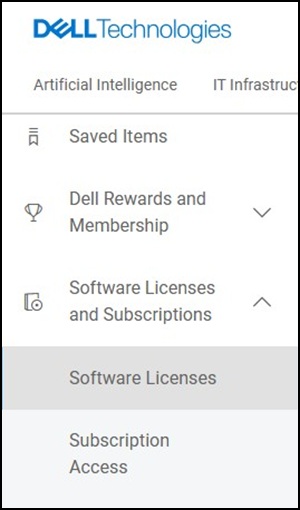
- Vérifiez que vous êtes dans Licences logicielles dans Mon compte.
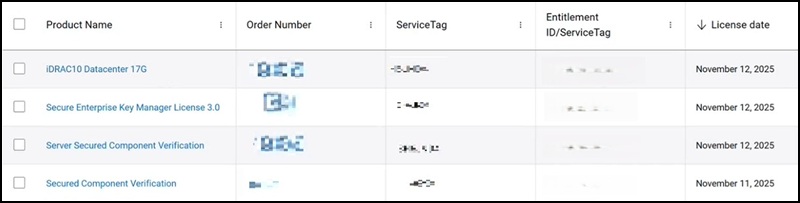
- Sélectionnez Secured Component Verification dans la colonne Nom du produit.
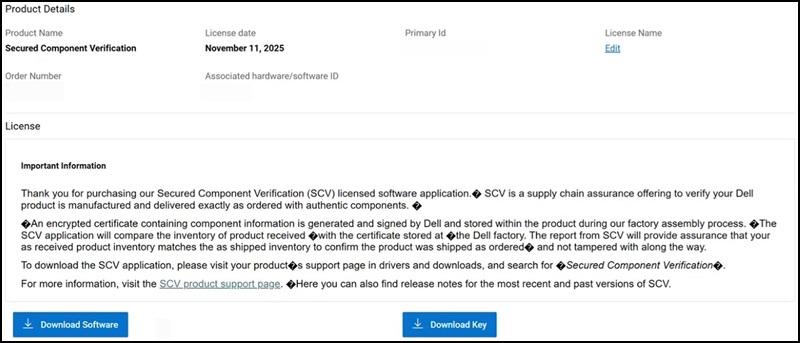
- Cliquez sur Télécharger le logiciel.
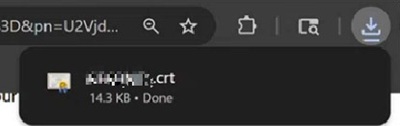
- Le certificat est enregistré à l’emplacement de téléchargement par défaut de votre navigateur.
Pour télécharger des certificats en bloc :
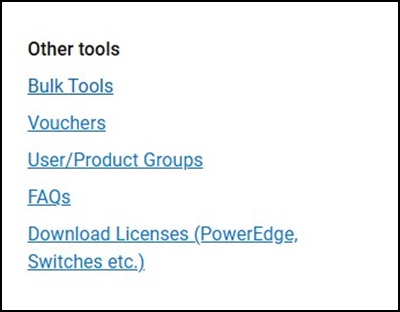
- Sélectionnez Bulk Tools.
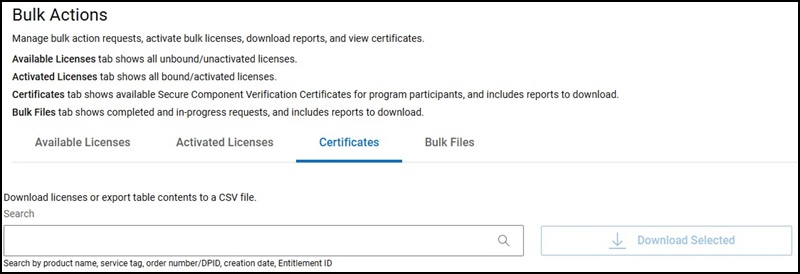
- Sélectionnez Certificats.
- Sélectionnez Périphériques.
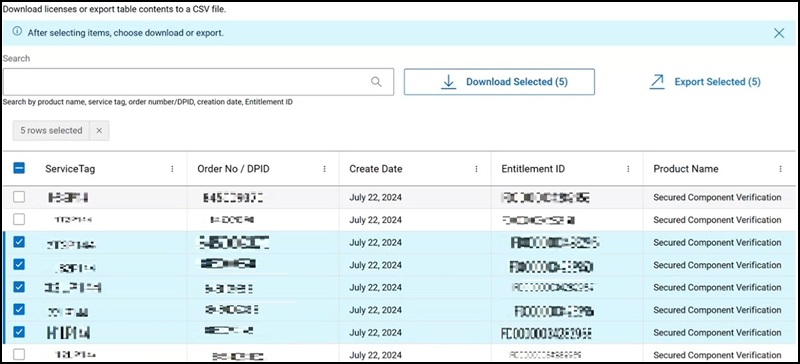
- Cliquez sur la zone Télécharger la sélection .

- Vous recevrez une boîte de confirmation.
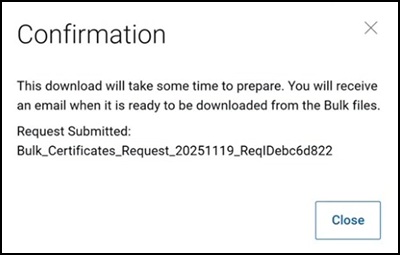
- Accédez à Bulk Files.
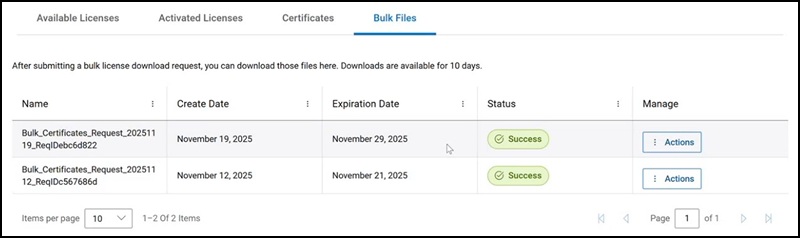
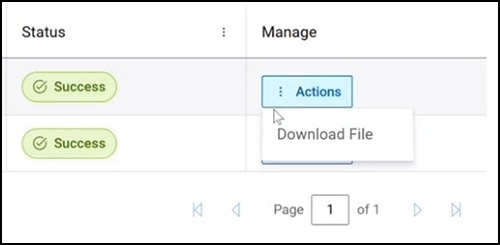
- Une fois que l’état indique Success, sélectionnez Actions -> Download File.
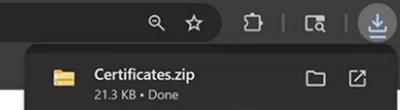
- Le certificat est enregistré à l’emplacement de téléchargement par défaut de votre navigateur.
Pour plus d’informations, consultez la section : En quoi consiste le service Secured Component Verification on Cloud et on Device
Produits concernés
Dell Pro Max Micro, Dell Pro Max Slim, Dell Pro Max Tower, Dell Pro Micro, Dell Pro Slim, Dell Pro Tower, OptiPlex, XPS, Dell Pro, Dell Pro Max, Dell Pro Plus, Dell Pro Premium, Latitude, Dell Pro Rugged, XPS, Fixed Workstations, Mobile Workstations
, Dell Pro Max Micro XE FCM2250, Dell Pro Max Slim XE FCS1250, Dell Pro Max Tower T2 XE FCT2250, Dell Pro Max 14 Premium MA14250, Dell Pro Max 16 Premium MA16250, Dell Pro Max 16 Plus MB16250, Dell Pro Max 18 Plus MB18250, Dell Pro Max 16 XE MC16250, Dell Pro Micro Plus XE QBM1250, Dell Pro Slim Plus XE5 QBS1250, Dell Pro Tower Plus XE5 QBT1250
...
Propriétés de l’article
Numéro d’article: 000398819
Type d’article: How To
Dernière modification: 24 mai 2026
Version: 2
Trouvez des réponses à vos questions auprès d’autres utilisateurs Dell
Services de support
Vérifiez si votre appareil est couvert par les services de support.