バージョン2.0.x以降でDDMC(Data Domain Management Center)サポート バンドルを収集する方法
Résumé: DDMC 2.0.1.0以降のDDMCでサポート バンドルを収集するためのGUIのさまざまなプロセス
Cet article concerne
Cet article ne concerne pas
Cet article n’est associé à aucun produit spécifique.
Toutes les versions du produit ne sont pas identifiées dans cet article.
Instructions
次の情報は、Data Domain Management Center (DDMC)バージョン2.0以降でサポート バンドルを収集するために必要な手順を示しています。
図。2:
![Data Domain Management Centerユーザー インターフェイスのバージョン6.xにある[設定]メニューのスクリーンショット。ラベルが付いたタブ](https://supportkb.dell.com/img/ka0Do0000012yUvIAI/ka0Do0000012yUvIAI_ja_2.jpeg)
図。3:
![Data Domain Management Centerユーザー インターフェイスのバージョン6.xにある[Support Bundle]ウィンドウのスクリーンショット。上部に「Support Bundles」というラベルの付いたタブがあり、その下に「Generate Support Bundles」というラベルの付いたボタンが画像上に描画され、1と2の番号が順番に付けられた赤いボックスで強調されています。](https://supportkb.dell.com/img/ka0Do0000012yUvIAI/ka0Do0000012yUvIAI_ja_3.jpeg)
図。注4:

図。5:

- Webブラウザーを使用してDDMC GUIにログインします
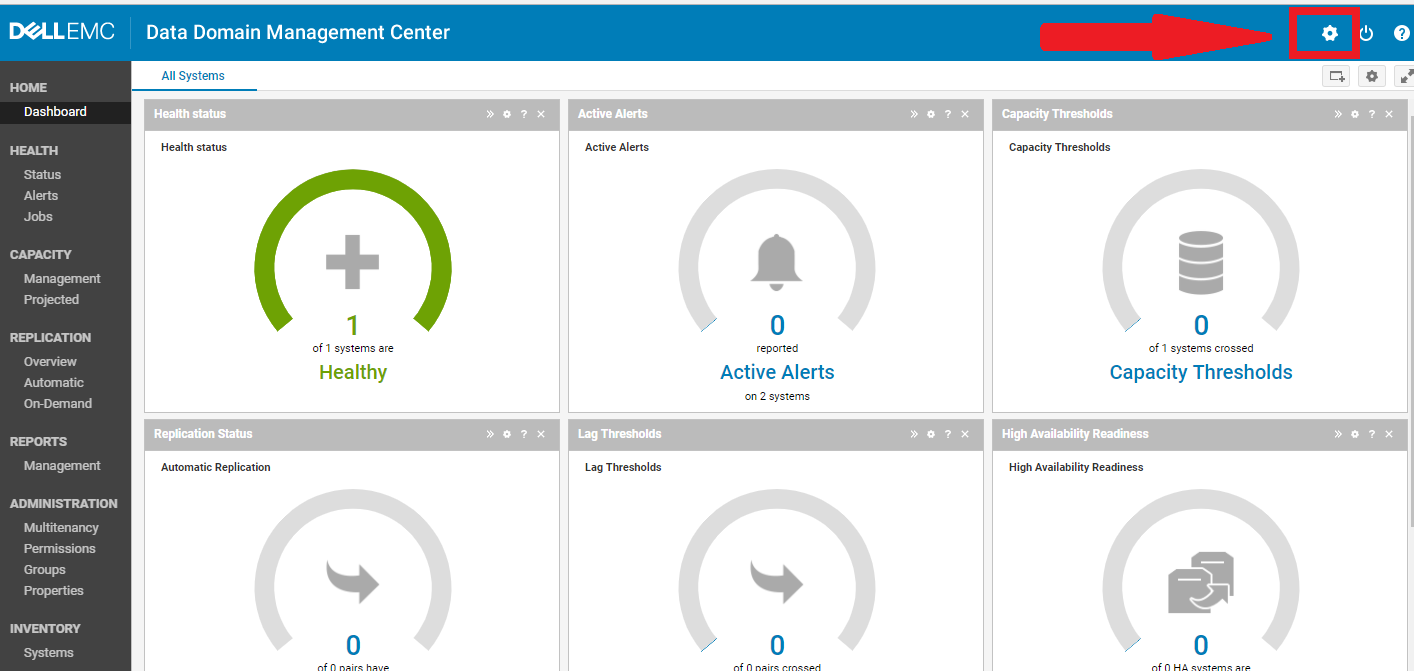
- 画面の右上にある設定歯車アイコンをクリックします(図1)
- DDMCバージョン2.0-7.6の場合:
- 設定画面が表示されたら、左側のメニューに移動し、[システム]見出しの下を見て、[サポート]をクリックします(図2)
- 画面上部の[Support Bundles]タブをクリックし、[Generate Support Bundle]をクリックします(図3)。
- DDMCバージョン7.7以降の場合:
- 歯車アイコンをクリックした後に表示されるドロップダウン メニューで[Support Bundles]をクリックします(図4)。
- 表示されたペインで[Generate DDMC Support Bundle]をクリックします(図5)。
- サポート バンドルが生成されたら、それをPCにダウンロードし、Dell EMCサポート ポータルの必要なサービス リクエストにアップロードするか、サポート技術者が提供する一時的なFTPサイトにアップロードしてください
図。2:
図。3:
図。注4:
図。5:
Produits concernés
Data DomainProduits
Data Domain, PowerProtect Data Domain Management CenterPropriétés de l’article
Numéro d’article: 000010273
Type d’article: How To
Dernière modification: 12 janv. 2026
Version: 4
Trouvez des réponses à vos questions auprès d’autres utilisateurs Dell
Services de support
Vérifiez si votre appareil est couvert par les services de support.