Як зібрати пакет підтримки DDMC (Data Domain Management Center) у версії 2.0.x і вище
Résumé: Інший процес у графічному інтерфейсі для збирання пакетів підтримки на DDMC для DDMC 2.0.1.0 і вище
Cet article concerne
Cet article ne concerne pas
Cet article n’est associé à aucun produit spécifique.
Toutes les versions du produit ne sont pas identifiées dans cet article.
Instructions
У наведеній нижче інформації наведено кроки, необхідні для збирання пакета підтримки для Data Domain Management Center (DDMC) версій 2.0 і новіших.
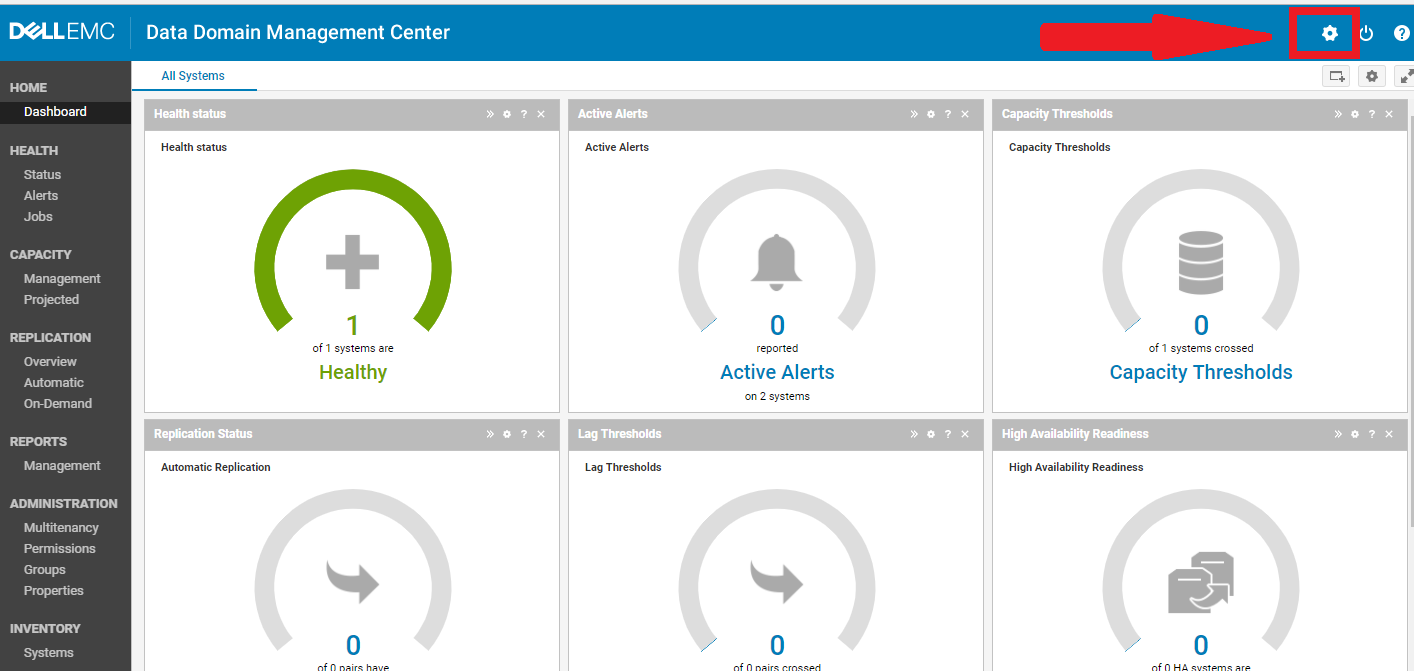
Рис. 2:
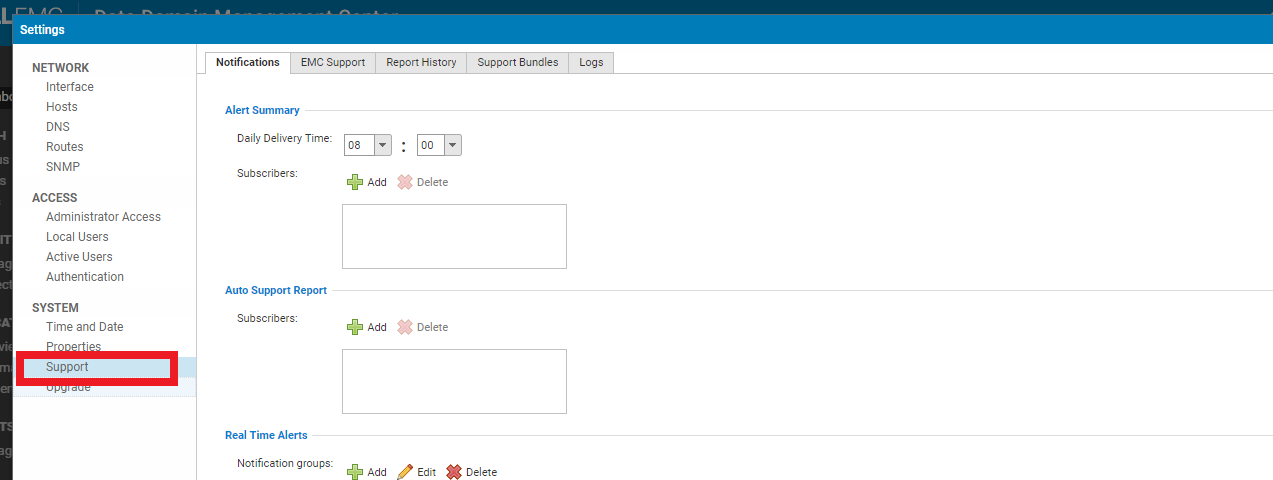
Рис. 3:
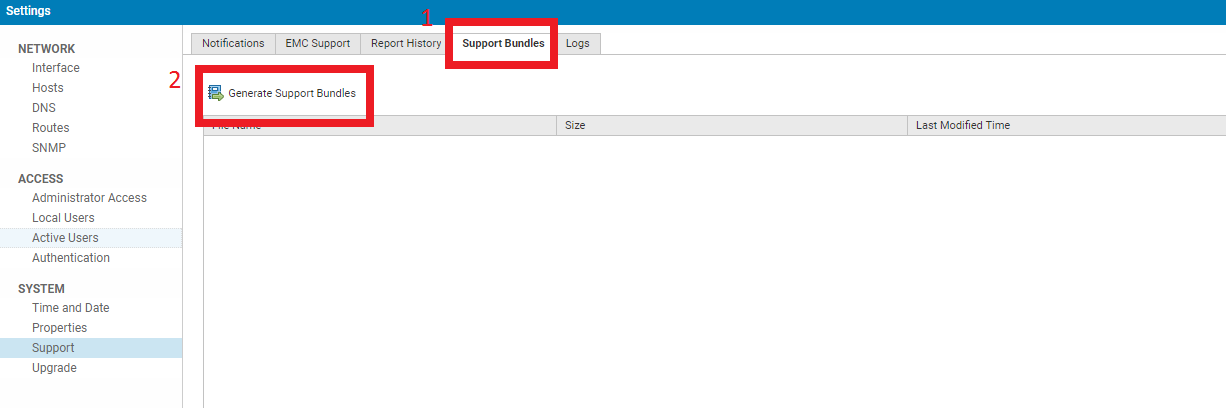
Рис. 4:
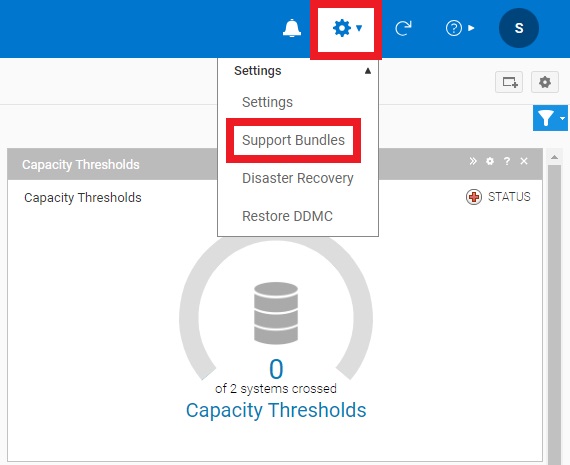
Рис. 5:
- Увійдіть у графічний інтерфейс DDMC за допомогою веб-браузера
- Натисніть на значок шестірні налаштувань у верхній правій частині екрана (рис. 1)
- Для версій DDMC 2.0-7.6:
- Коли екран налаштувань буде побачений, перейдіть до меню ліворуч, знайдіть під заголовком «Система» та натисніть «Підтримка» (рис. 2)
- Натисніть на вкладку «Пакети підтримки» у верхній частині екрана та натисніть «Створити пакет підтримки» (рис. 3)
- Для DDMC версій 7.7 і вище:
- Натисніть на «Support Bundles» у випадаючому меню, яке з'явиться після натискання на значок шестерні (рис. 4)
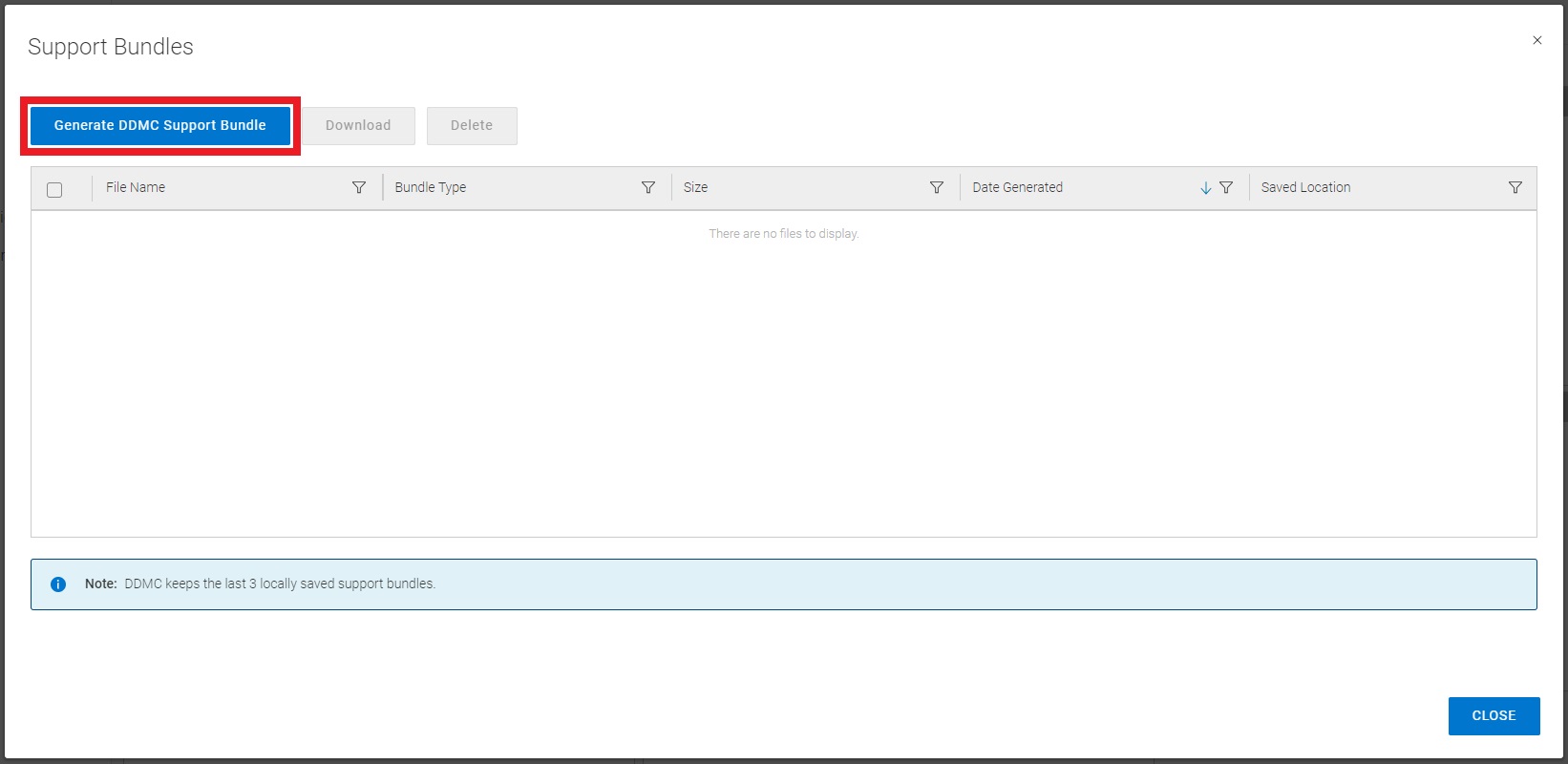
- Натисніть «Generate DDMC Support Bundle» на панелі, що з'явиться (рис. 5)
- Після створення пакета підтримки, будь ласка, завантажте його на свій комп'ютер і завантажте в потрібний запит на обслуговування на порталі підтримки Dell EMC або на тимчасовий сайт FTP, наданий технічним спеціалістом служби підтримки
Рис. 2:
Рис. 3:
Рис. 4:
Рис. 5:
Produits concernés
Data DomainProduits
Data Domain, PowerProtect Data Domain Management CenterPropriétés de l’article
Numéro d’article: 000010273
Type d’article: How To
Dernière modification: 12 janv. 2026
Version: 4
Trouvez des réponses à vos questions auprès d’autres utilisateurs Dell
Services de support
Vérifiez si votre appareil est couvert par les services de support.