Dell EMC Unity: Cómo agregar ajustes de servidor SMTP para un arreglo Unity
Résumé: Dell EMC Unity: Cómo agregar ajustes de servidor SMTP para un arreglo Unity
Cet article concerne
Cet article ne concerne pas
Cet article n’est associé à aucun produit spécifique.
Toutes les versions du produit ne sont pas identifiées dans cet article.
Instructions
-->En la sección "Actualizar configuración del sistema" en la esquina superior derecha, seleccione la pestaña "Alertas", luego la opción de correo electrónico y SMTP.
--> Agregue la lista requerida de correos que deseen recibir alertas del sistema.
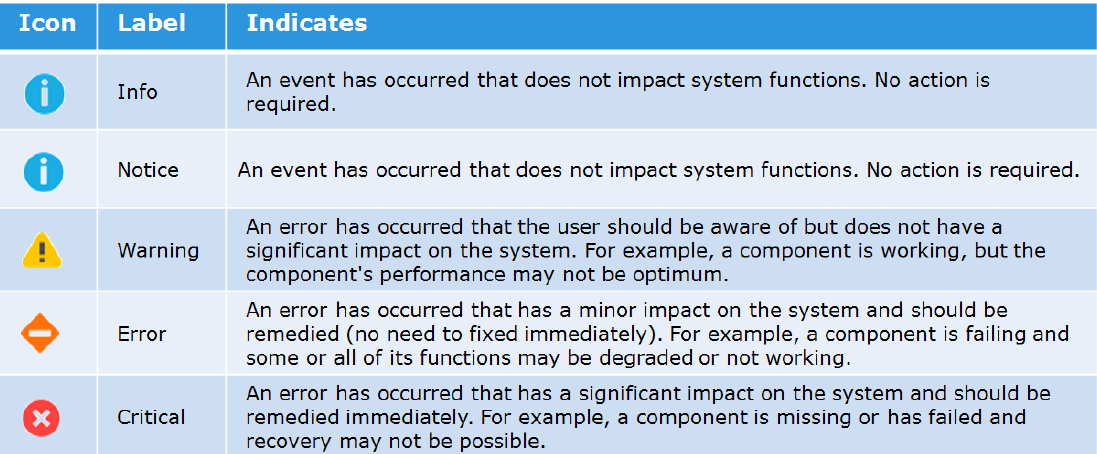
-->Agregue el nivel de gravedad de las alertas que desea enviar.
Esta es la ilustración de los diferentes niveles de gravedad:
-->A continuación, escriba la dirección IP o el nombre de host del servidor de protocolo simple de transporte de correo (SMTP) necesario para enviar correos electrónicos.
Tenga en cuenta que el cambio del puerto predeterminado para SMTP (25) no es compatible con la versión de Unity OE anterior a Nighthawk (4.5.0).
Desde Nighthawk en adelante, Unity comienza a admitir la personalización del puerto SMTP:
06:34:56 service@Peggy spa:~/user> uemcli /net/smtp -h
Dirección del sistema de almacenamiento: 127.0.0.1
Puerto del sistema de almacenamiento: 443
Conexión
HTTPS Administrar los ajustes del servidor SMTP. Utilice SMTP para que las alertas del sistema se envíen por correo electrónico a las direcciones especificadas.
Acciones:
[mostrar]
/net/smtp [ -id <value> ] show [ -output { nvp | csv | table [ -wrap ] } ] [ { -brief | -detail | -filter <value> } ]
[set]
/net/smtp -id <value> set -addr <value>[ -port <value> ] [ -encryptLevel { none | startTLS | ssl } ] [ -authType { none | plain | login | cram_md5 | digest_md5 } ] [ -user <value> { -passwd <value> | -passwdSecure } ] [ -bypassProxy { yes | no } ] ]
--> Agregue la lista requerida de correos que deseen recibir alertas del sistema.
-->Agregue el nivel de gravedad de las alertas que desea enviar.
Esta es la ilustración de los diferentes niveles de gravedad:
-->A continuación, escriba la dirección IP o el nombre de host del servidor de protocolo simple de transporte de correo (SMTP) necesario para enviar correos electrónicos.
Tenga en cuenta que el cambio del puerto predeterminado para SMTP (25) no es compatible con la versión de Unity OE anterior a Nighthawk (4.5.0).
Desde Nighthawk en adelante, Unity comienza a admitir la personalización del puerto SMTP:
06:34:56 service@Peggy spa:~/user> uemcli /net/smtp -h
Dirección del sistema de almacenamiento: 127.0.0.1
Puerto del sistema de almacenamiento: 443
Conexión
HTTPS Administrar los ajustes del servidor SMTP. Utilice SMTP para que las alertas del sistema se envíen por correo electrónico a las direcciones especificadas.
Acciones:
[mostrar]
/net/smtp [ -id <value> ] show [ -output { nvp | csv | table [ -wrap ] } ] [ { -brief | -detail | -filter <value> } ]
[set]
/net/smtp -id <value> set -addr <value>[ -port <value> ] [ -encryptLevel { none | startTLS | ssl } ] [ -authType { none | plain | login | cram_md5 | digest_md5 } ] [ -user <value> { -passwd <value> | -passwdSecure } ] [ -bypassProxy { yes | no } ] ]
Produits concernés
Dell EMC Unity FamilyProduits
Dell EMC Unity FamilyPropriétés de l’article
Numéro d’article: 000022531
Type d’article: How To
Dernière modification: 22 oct. 2025
Version: 4
Trouvez des réponses à vos questions auprès d’autres utilisateurs Dell
Services de support
Vérifiez si votre appareil est couvert par les services de support.