VNX: VNX2: Anleitung zur Verwendung von Unisphere mit Google Chrome (vom Nutzer korrigierbar)
Résumé: Neuere Versionen von Chrome lassen Java nicht zu. Als Workaround können Sie eine Chrome-Erweiterung installieren, damit Unisphere oder der VNX-Client in Chrome ausgeführt werden kann.
Cet article concerne
Cet article ne concerne pas
Cet article n’est associé à aucun produit spécifique.
Toutes les versions du produit ne sont pas identifiées dans cet article.
Symptômes
Der Kunde bevorzugt oder benötigt Chrome.
Es besteht die Notwendigkeit, Unisphere in Google Chrome auszuführen.
Es besteht die Notwendigkeit, Unisphere in Google Chrome auszuführen.
Cause
Java wird von Google Chrome nicht mehr unterstützt.
Résolution
Durch die Installation der Google Chrome IE Tab-Erweiterung kann Chrome IE emulieren. die weiterhin Java unterstützt.
- Klicken Sie auf den folgenden Link, der Sie zum Chrome Store führt:
https://chrome.google.com/webstore/detail/ie-tab/hehijbfgiekmjfkfjpbkbammjbdenadd
- Unten auf der Seite befindet sich eine Befehlsschaltfläche mit der Aufschrift "Zu Chrome hinzufügen". Klicken Sie auf die Schaltfläche.
- Sie sehen den Download unten links im Browser.
- Klicken Sie mit der rechten Maustaste auf die Datei und wählen Sie Im Speicherort des Ordners anzeigen aus. Der Dateiname ist Ietabhelper.exe. Klicken Sie mit der rechten Maustaste auf die Datei und wählen Sie Als Administrator ausführen aus.
- Nach der Installation sollte oben rechts ein Symbol als solches angezeigt werden

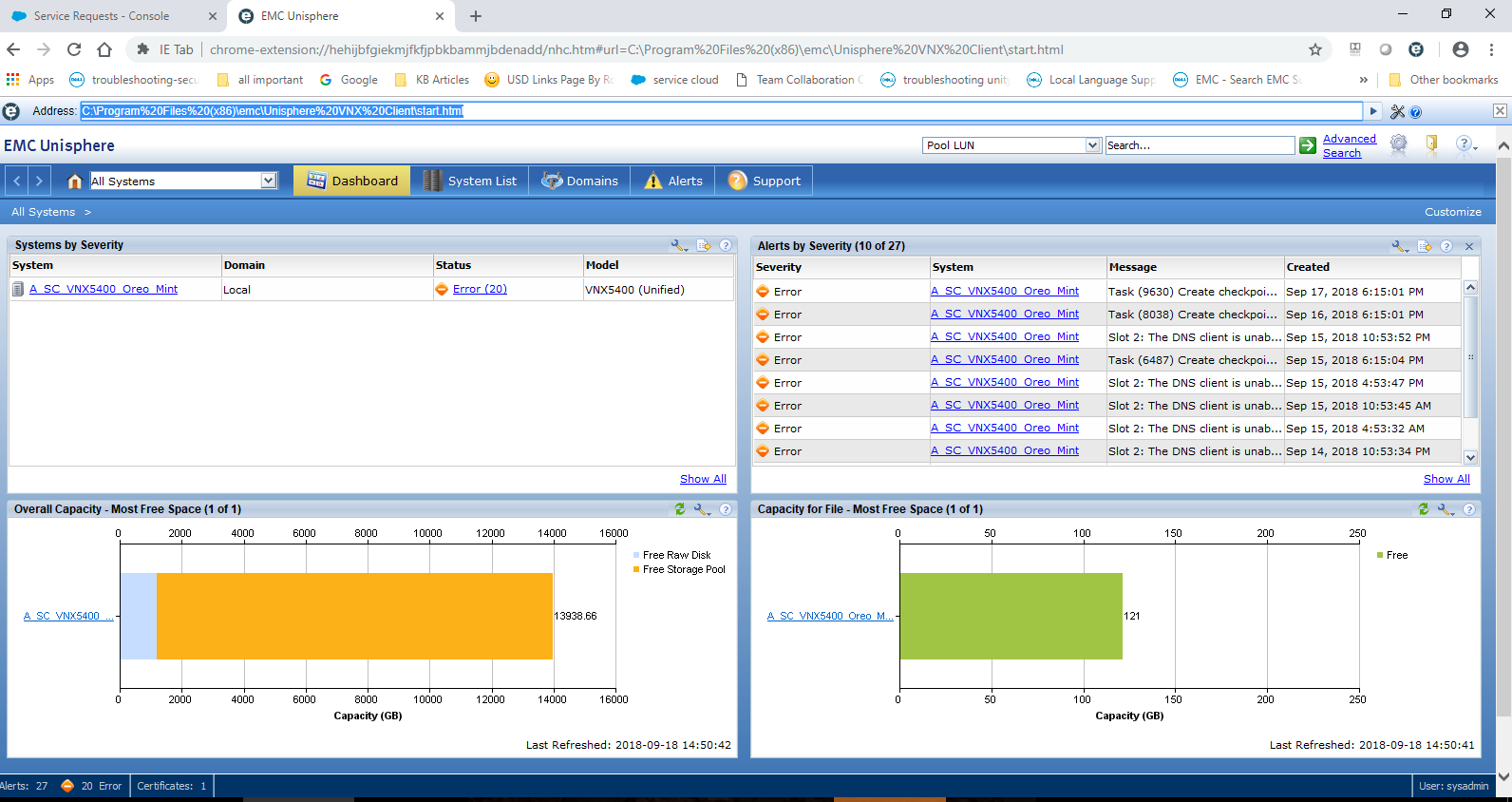
- Klicken Sie auf das Symbol, um eine zusätzliche URL-Adresseingabe hinzuzufügen. Hier können Sie die IP des Arrays oder den Pfad zum VNX-Client lokal eingeben. Zum Beispiel:
Produits concernés
VNX/VNXePropriétés de l’article
Numéro d’article: 000054856
Type d’article: Solution
Dernière modification: 07 juil. 2026
Version: 7
Trouvez des réponses à vos questions auprès d’autres utilisateurs Dell
Services de support
Vérifiez si votre appareil est couvert par les services de support.