VNX: VNX2: Come utilizzare Unisphere con Google Chrome (correggibile dall'utente)
Résumé: Le versioni più recenti di Chrome non consentono Java. Come soluzione alternativa, è possibile installare un'estensione di Chrome per consentire l'esecuzione di Unisphere o del client VNX all'interno di Chrome. ...
Cet article concerne
Cet article ne concerne pas
Cet article n’est associé à aucun produit spécifique.
Toutes les versions du produit ne sont pas identifiées dans cet article.
Symptômes
Il cliente preferisce o richiede Chrome.
È necessario eseguire Unisphere in Google Chrome.
È necessario eseguire Unisphere in Google Chrome.
Cause
Java non è più supportato con Google Chrome.
Résolution
L'installazione dell'estensione Google Chrome IE Tab consente a Chrome di emulare IE; che continua a supportare Java.
- Fai clic sul link riportato di seguito per accedere al Chrome Store:
https://chrome.google.com/webstore/detail/ie-tab/hehijbfgiekmjfkfjpbkbammjbdenadd
- Nella parte inferiore della pagina, c'è un pulsante di comando che indica aggiungi a Chrome. Fare clic sul pulsante.
- Viene visualizzato il download in basso a sinistra del browser.
- Cliccare con il pulsante destro del mouse sul file e selezionare Visualizza nel percorso cartella. Il nome del file è Ietabhelper.exe. Cliccare con il pulsante destro del mouse sul file e scegliere Esegui come amministratore.
- Una volta installato, dovresti vedere un'icona in alto a destra come tale

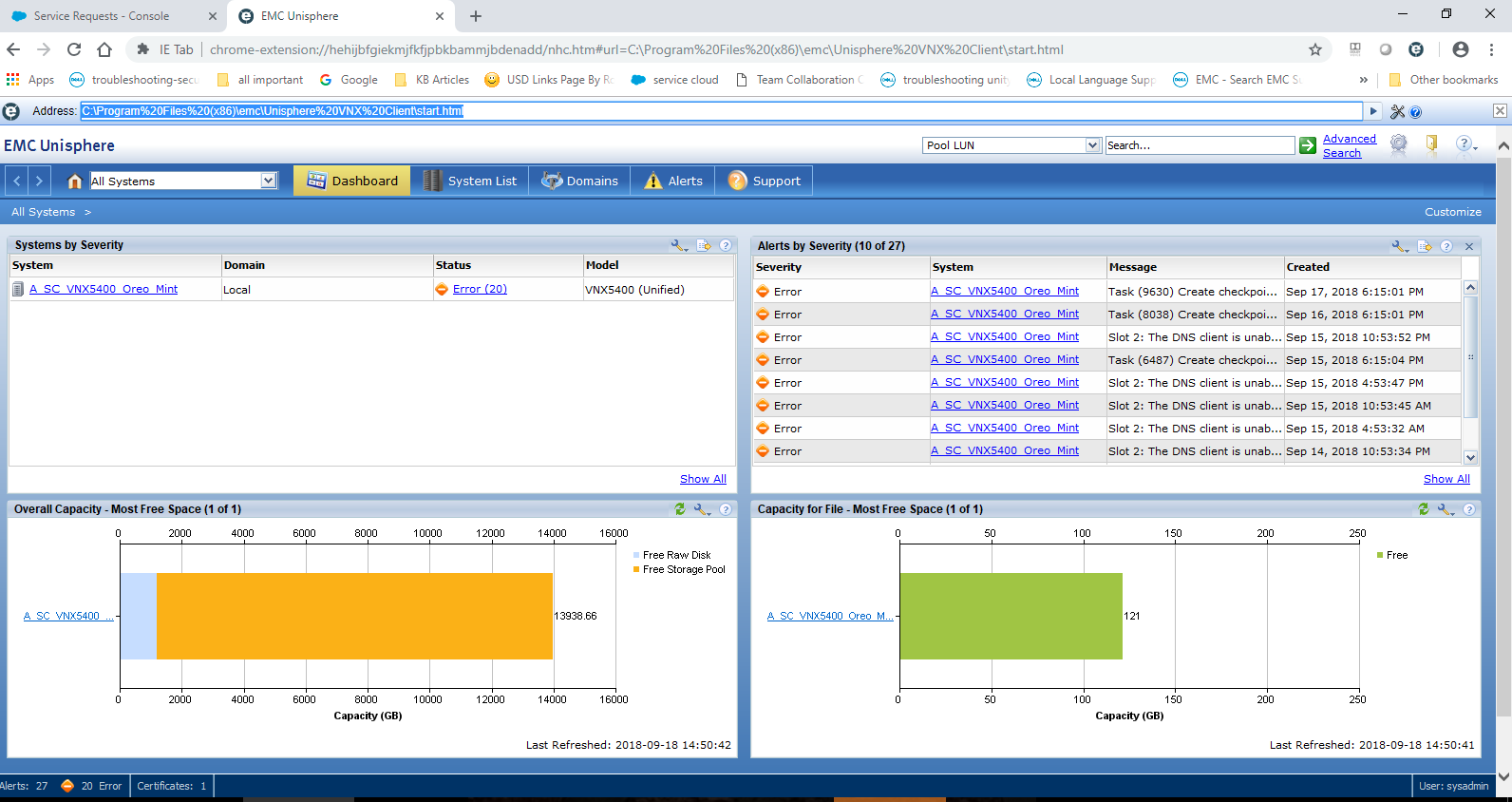
- Cliccare sull'icona per aggiungere un ulteriore input dell'indirizzo URL. Qui è possibile digitare localmente l'IP dell'array o il percorso del client VNX. Ad esempio:
Produits concernés
VNX/VNXePropriétés de l’article
Numéro d’article: 000054856
Type d’article: Solution
Dernière modification: 07 juil. 2026
Version: 7
Trouvez des réponses à vos questions auprès d’autres utilisateurs Dell
Services de support
Vérifiez si votre appareil est couvert par les services de support.